
1、报错代码112
通常表示设备被已被其它的4200客户端软件添加。
2、报错代码1000
一般是是添加设备端口的问题,改成80端口,重新添加即可。
早先的错误代码43、56、55、250,请参阅:海康威视IVMS-4200监控系统软件常见问题解决方法
1、报错代码112
通常表示设备被已被其它的4200客户端软件添加。
2、报错代码1000
一般是是添加设备端口的问题,改成80端口,重新添加即可。
早先的错误代码43、56、55、250,请参阅:海康威视IVMS-4200监控系统软件常见问题解决方法
常用门禁电源接线端如下图1:
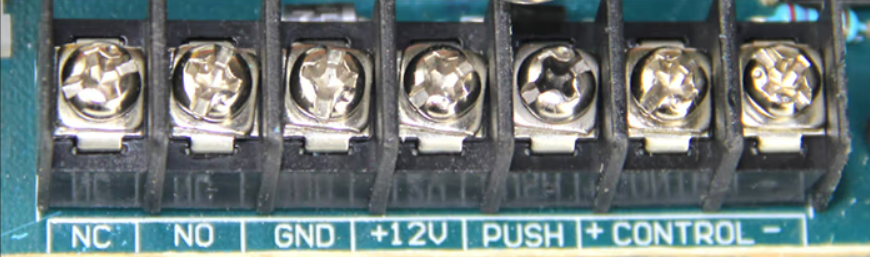
NC端、GND端:断电开门型电锁控制端口中,常态输出DC12V电压,NC为正,触发后断电0~秒,空载时NC与GND输出17v.
NO端、GND端:通电开门型电锁控制端口,常态无输出,触发后NO为正极,输出DC12V电压0~10秒。
PUSH端、GND端:开门按钮输入端 ,可输入开关控制量
+12V、GND端:为设备提供DC12V电源输出
CONTROL电信号输入端:可输入DC12V电信号控制
注:输入电信号正极接CONTROL+,电信号负极接CONTROL-
图2
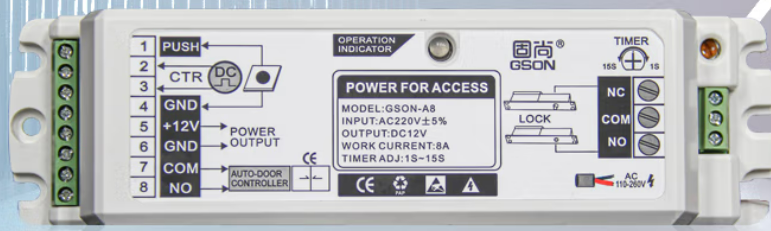
电源右侧
NC端、COM端:断电开门型电锁,NC端为正极,COM端为负极
NO端、COM端:通电开门型电锁,NO端为正极,COM端为负极
电源左侧
(1)PUSH端、(4)GND端:用于连接无源节点开门信号,如开门按钮
(2)、(3)CTR端:用于连接有源开门信号
(5)+12V端、(6)GND端:提供直流12V电压输出
(7)COM端、(8)NO端:用于连接自动门控制接点信号
三种方式,哪种可行用哪种
1、长按电源键,大概5秒出现开机振动时,再将音量上键一并长按约2秒放开;黑屏大概10秒后进入Recovery模式。
2、无实体音量键机型,在手机开机振动后,连续按电源键5次进入Recovery模式。
3、其他机型,长按电源键和音量上键,手机振动后稍等5秒,进入Recovery模式;
vivo的Recovery模式也称之为修复模式,可以联网下载并修复手机系统
系统修复模式进入方法:
1、2017年9月以前上市机型(X20之前机型):关机状态按“电源键”和“音量上键”进入recovery模式;
2、2017年9月后上市机型以及后续上市新机型(X20以及之后机型):关机状态按“电源键”和“音量上键”进入fastboot模式,再通过菜单选择进入recovery模式;
3、NEX 3/NEX 3S:关机状态按住顶部圆键1.5秒左右,再按住音量上键,会进入到FASTBOOT模式,按音量下键移动到“进入RECOVERY” ,按电源键确认进入Recovery模式。
Recovery模式可以理解恢复模式,手机在此种模式下,可以清理缓存 、系统升级、恢复出厂设置等操作
ColorOS 11系列版本
操作步骤:
⑴关机状态下同时按住电源键+音量减键5秒,进入恢复模式(Recovery)。
⑵选择「“简体中文”语言 >清除数据>格式化数据分区(第二个选项,不需锁屏密码可重置手机,但无法保留资料;若选第一个选项“清除数据”,保留联系人、信息、照片则需要输入锁屏密码,忘记锁屏密码无法重置)> 输入界面提示的验证码 > 点击“格式化”」,即可重置手机。
注:OPPO A93 5G机型操作步骤:关机状态下同时按住电源键+音量减键5秒,进入恢复模式(Recovery),「选择“简体中文”语言 > 清除数据 > 输入界面提示的验证码 > 点击“格式化”」即可重置手机。
ColorOS 12版本
操作步骤:
⑴关机状态下同时按住电源键+音量减键5秒,进入恢复模式(Recovery)。
⑵选择「“简体中文”语言 >清除数据> 输入界面提示的验证码 > 点击“格式化数据分区”> 点击“格式化”」,即可重置手机。
ColorOS 13版本即将发布,随后更新
R9s以前的手机,长按电源键10秒左右,强制性关机
R9s及之后的手机,同时长按电源键和音量上键10秒左右,强制性关机重启
vivo手机死机,按键、触屏没反应,则需要强制重启
1、全面屏手机:同时按住电源键和音量减键10秒以上强制重启手机
2、NEX 3/NEX 3S:长按顶部圆键10秒以上强制重启手机
3、非全面屏设备:长按电源键12秒以上强制重启手机
电脑主机电源造成的重启主要有以下几种:
1、市电网电压欠压或者不稳定
判断是否欠压或者不稳定,如果有万用表,可以测量下,如果没有,打开一些灯具,观察亮度,如果比平时喑一些或者来回闪烁,则可断定是电网欠压,如果电脑主机电源非宽幅电源,则会工作不正常。
宽幅电源正常的工作电压范围上限较大,适用于电压波动频繁的工作环境
通常在电源铭牌上会标识有正常的输入电压,如下图
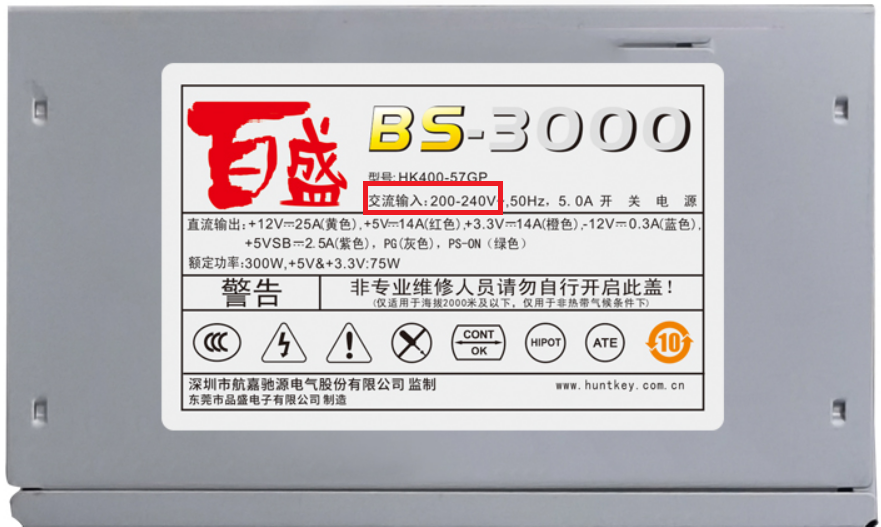
图中标识的是交流输入电压范围AC200~240V,即输入电压必须在这个范围内,低于这个范围的输入电压,电源是无法正常工作的。如果输入电压在200V之间来回跳,那么电脑主机也会是频繁重启
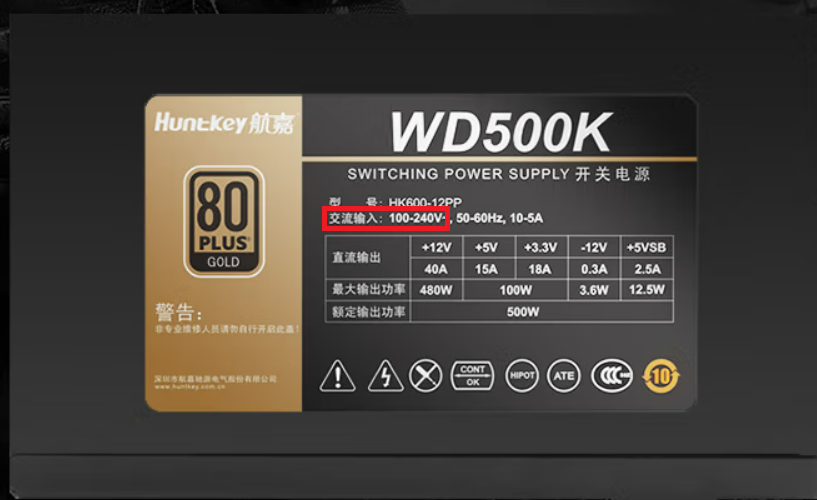
上图中的这一款电源标识的交流输入电压范围AC100~240V,即在100v至240v之间电源都可以正常工作,这也就是有时两台不同的计算机在同一个电网电压不是很稳定的工作环境,一个可以正常工作,一个频繁重启甚至开不了机的情况。
如果电网电压长时间的波动,建议加配稳压器或者UPS。
2、电源输出功率不足
先计算下的电脑主机的整体功耗,请参阅:航嘉主机功率在线计算工具
电脑主机电源输出功率主要看12V电压的电流输出大小,电脑组件的主要功耗大户是CPU和显卡(12V输入),其它内存条、硬盘、主板、机箱散热风扇这些都是小户口,上下留个100W足够,如下图
 intel 第十二代 i7-12700 CPU 需要直流12V电压,15.8A的输入电流,最大功耗189.6W

英伟达RTX3060显卡, 需要直流12V电压,16.67A的输入电流最大功耗200.04W
就这两项近390W,加上预留的100W,将近500W的功率。
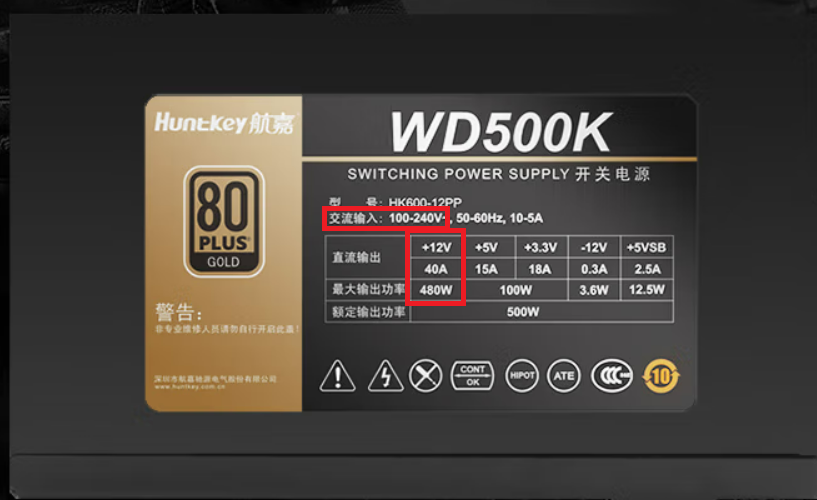
12V电压40A电流,480w的功率,按说完全可以满足 i7-12700 CPU+ RTX3060显卡的功耗需要,但电源通常有一个转换效率,即不会百分百的功率输出,通常转换效率在标称值的最好也就在80%之间,转换效率高的,需要通过一些认证什么的,如按80%输出,则是384W,离390W还差那么一点,下面这款12V45A输出就完全可以满足
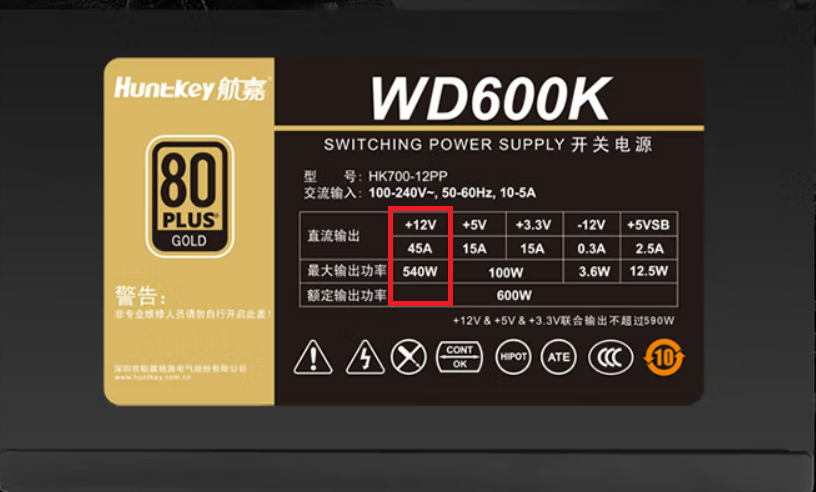
因此,主机电源的12v的输出功率尽量宽裕些,切莫搞“恰好满足”那一套,因为“恰好满足”,造成电源满负荷运行,随着电源电气性能的老化程度逐渐增加,转换功率下降,电脑主机出现故障不可避免。
注:有的电源铭牌上标有额定功率和最大功率(有的称之为峰值功率)
额定输功率
电源可以在一定的环境温度下,可以持续的(24*7)输出一定功率,并且输出电压、纹波等指标满足标准,转换效率没有暴跌,数值也满足一定的水准。
峰值功率
是指电源在单位时间内,电路元件上能量的最大变化量,是具有大小及正负的物理量。在这里特指最大输出功率。最大功率越大,电源所能负载的设备也就越多。
通俗点进,峰值功率就是短时间内电源能承受的功率,当负载超出电源的峰值功率就会出现开不了机以及重启等现象。
3、电源的自我保护
通常品牌电源,会带有如下自我保护功能:
OVP过压保护:电压过高不启动或熔断保险、
UVP欠压保护:电压过低不启动、
OPP过功率保护:负载超过限定值保护;
OCP过电流保护,输入电流过大,自动保护中断输出。
OTP过温度保护,电脑内部温度太高,自动保护中断输出。
SCP短路保护:内部或外部短路保护;
上述几条,有任何一条满足,电源都会自动切换输出。
一些杂牌电源可能没这么多功能,通常直接挂掉了
4、电源老化
没办法,换吧!!!!
手机充电口是否有杂物,可以拿一根数据线插入充电口,如果可以完全插入并衔接的很紧,那么,用手机数据线可以顺手把手机掉起来,而手机不会掉下去,如果充电口杂物过多的话,充电线与手机充电口无法完全衔,因接口松动,就会造成一会充电一会不充,或者充得很慢的现象。
若去维修,碰到不良商家,会说是充电口坏了,需要更换,没个五十一百的下不来。
手机关机,找一根缝衣服用的针(莫用牙签,不小心会断并且卡到充电口里面),细一点的,然后顺着充电口周围来回扒拉,尤其是充电接口板的两侧,尽量不要磁到充电口中间的接口板,直到把杂物清理干净,数据线插到充电口上,能把手机掉起来为止。
手机弹窗广告的来源:
1、无意中安装了垃圾软件
在通过手机浏览网页或者APP时,经常会弹出一些“您的手机垃圾过多,点此清理”的广告,如点击安装,则是恶梦般的开始,这些软件会不停的下载其它垃圾软件,结果就是弹窗广告不断,至于手机中的那些安全软件,多数是个摆设。
2、刷手机系统时,使用了经过重新封装的固件程序包,而这些固件程序就包含一些垃圾软件,因为是以系统底层权限安装的(安卓系统的操作权限大致分为系统底层的、用户层面的),普通用户权限是删除不了的,即卸载按钮是灰色的,需要获取系统底层权限,也就是早先常用到的ROOT权限。
弹窗广告的清理:
如果安装的是第三方修改过的手机固件程序包,建议到手机品牌的官方网站下载对应的固件程序包,重新刷机,这样一劳永逸,很彻底,虽然出厂固件程序中也带有不少第三方app软件,但好在这些软件只要不是厂家推出的,基本上都可以卸载
另一种就是不注意安装的,则按如下步骤操作:
1、手机重启
2、进入手机应用管理页面
不同的手机,操作方式不同,只要能切换到应用管理页面,可以卸载APP就行,千万别用手机管家之类的卸载,搞不好,这类APP本身就是一颗毒瘤。
小米手机:设置->应用设置->应用管理
oppo、vivo手机:设置 > 应用管理
华为:设置>应用和服务>应用管理
3、正常情况下,会看到所有安装的APP列表,此处已卸载“掌阅“APP为例,点击一下”掌阅“

4、切换至”应用信息“页面

5、如果”结束运行“不是灰色的,处于可点击状态,说明该APP正在运行,如果是灰色的,不可点击,则说明该APP未运行,弹窗口广告与其无关,这个应用可卸载也可保留。当然,如果嫌麻烦,可以进行一下简单的筛选,能认识的APP全都留下,不认识的全部卸载,不用怕卸错手机开不了机,系统自带的想卸也不卸不了。
6、卸载完了APP,看手机是否还有弹窗,如还出现弹窗,则是未卸载或者这类APP已驻留手机内存,即在手机后台运行,即你删除的同时,它自动作了个备份再启用。
因此,卸载APP时,需停用再卸载。
再返回第5步,逐个切换到APP的应用信息,点击”结束运行“,看一下是否还有广告弹窗(有的弹窗类似于电脑的屏幕保护程序,在空闲一段后才会弹广告,这种情况下,可以等待观察),如果有,则说明与其无关,继续切换至一下APP,直到找个垃圾APP为止。
注:
1、清理加速类、优化类、杀毒类、管家类、文件管理、WIFI类、走路赚钱类、天气类等软件尽量不要安装。
2、如果手机频繁弹出广告,对上述操作过程产生干扰,可能需要切换至手机的安全模式下操作,有的称之为工厂模式。
以华为手机为例如,进入安全模
HarmonyOS、EMUI 9.1及以上系统:关机状态下,长按电源键+音量上键。
EMUI 9.1以下系统:关机状态下,长按电源键+音量下键。
Mate30 pro:开机振动后连续按5次电源键。
通过安全模式进入手机桌面后,按正常操作方法卸载即可。