、    


Windows11中利用Hyper-V管理器创建虚拟机操作指导

什么是虚拟机:就是在一台电脑上通过一个软件,构建出另一台虚拟的电脑,构建的这台电脑称之为虚拟机,虚拟机中的数据是独立的,在虚拟机中的任何操作不会影响主机。

虚拟机可以与主机互联互通,共享数据。

比如阿里、百度、腾讯这些互联网服务商则是把一些高配置的服务器,通过虚拟化系统按需求分割成若干部分卖给我们这些做网站的小站长,运行过程中,比如说网站程序崩溃了什么的,并不会影响这台服务器上其它网站的运行。

普通电脑用来创建虚拟机的软件主要有VMware和Hyper-V

VMware需要付费的,Hyper-V微软windows系统中自带的,免费

Hyper-V操作上相对来说容易些,功能上比不过VMware

注:创建虚拟机以前,首先准备好要在虚拟机上安装操作系统镜像,镜像文件扩展名通常是iso(本内容以安装windows7为例)
Hyper-V功能在windows11中默认是开启的,如果安装的非原版windows11操作系统,可能会关闭,请按下述步骤开启

1、 打开 “控制面板”->  “程序”,(可在运行框中输入 control 快速进入控制面板)。
windows控制面板
2、然后选择“程序和功能”->”启用或关闭windows功能”。

启用和关闭功能
3、将“Hyper-V”选中,然后选择“确定”,稍等安装完毕后,重启电脑即可
选择Hyper-v

虚拟机创建步骤:
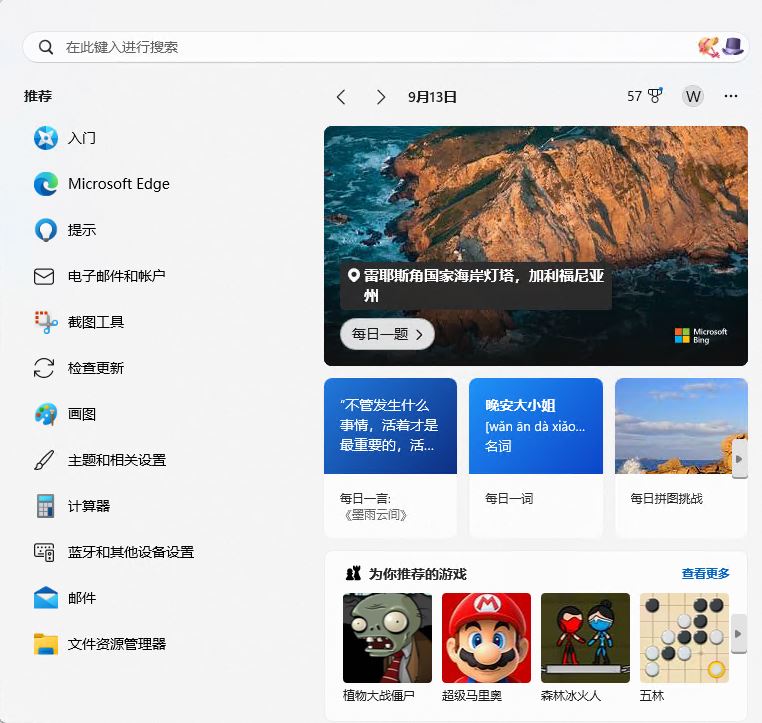
1、打开windows 搜索框
windows搜索框
windows搜索框

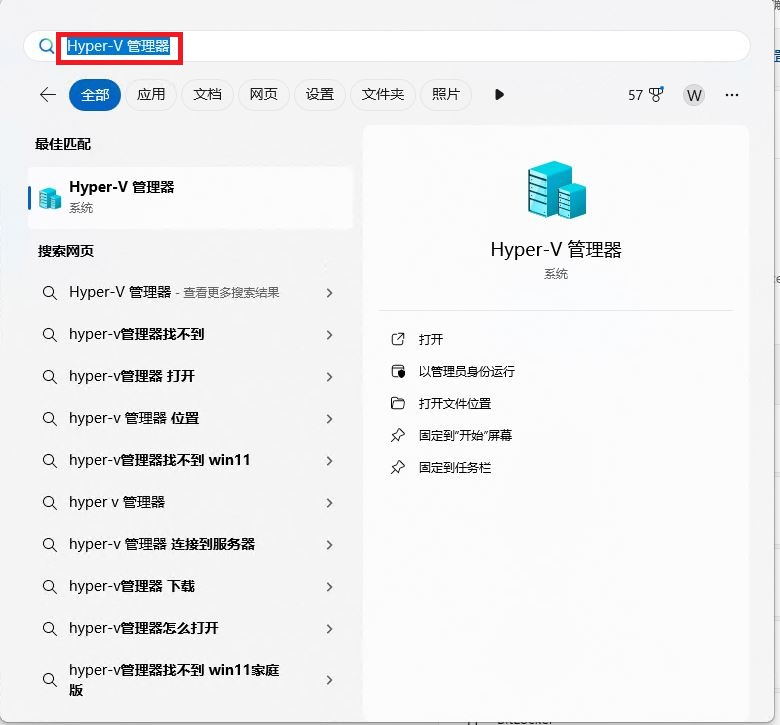
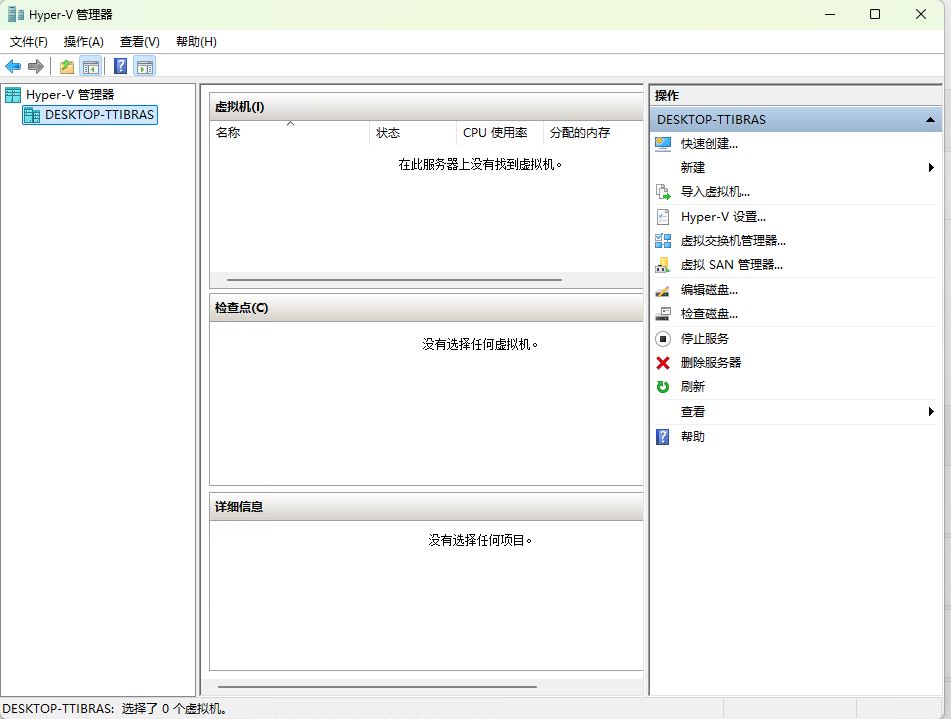
2、在搜索框中输入 Hyper-V管理器(通常输入Hy就出现了),点击“Hyper-V管理器”
输入Hyper-v

Hyper-v管理器

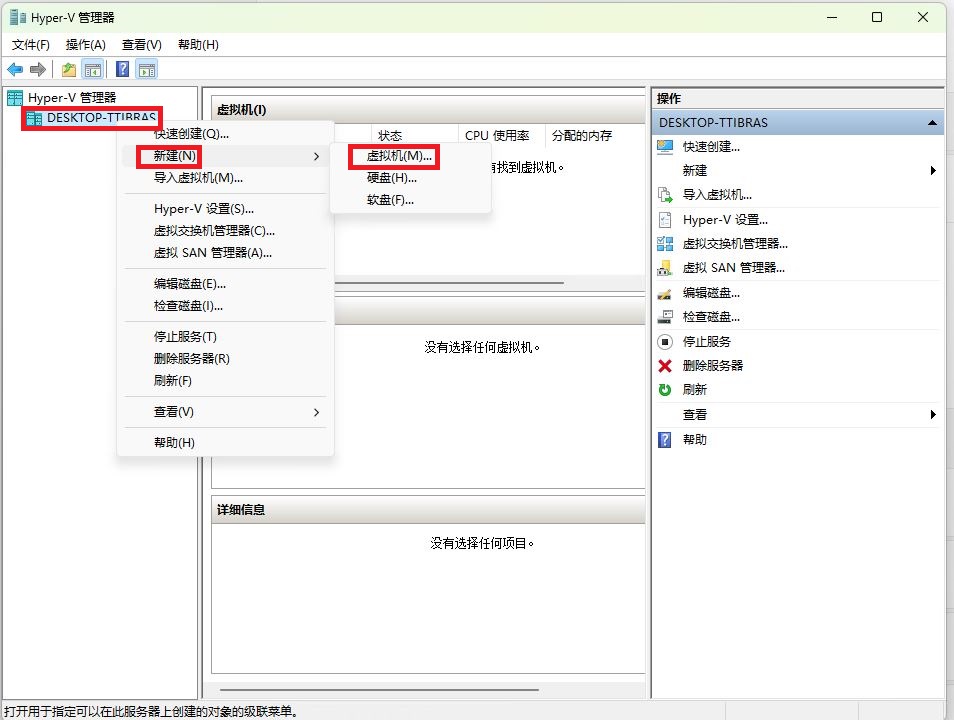
3、在左侧的计算名称上点击鼠标右键,在弹出菜单中依次点击:新键->虚拟机
准备创建虚拟机

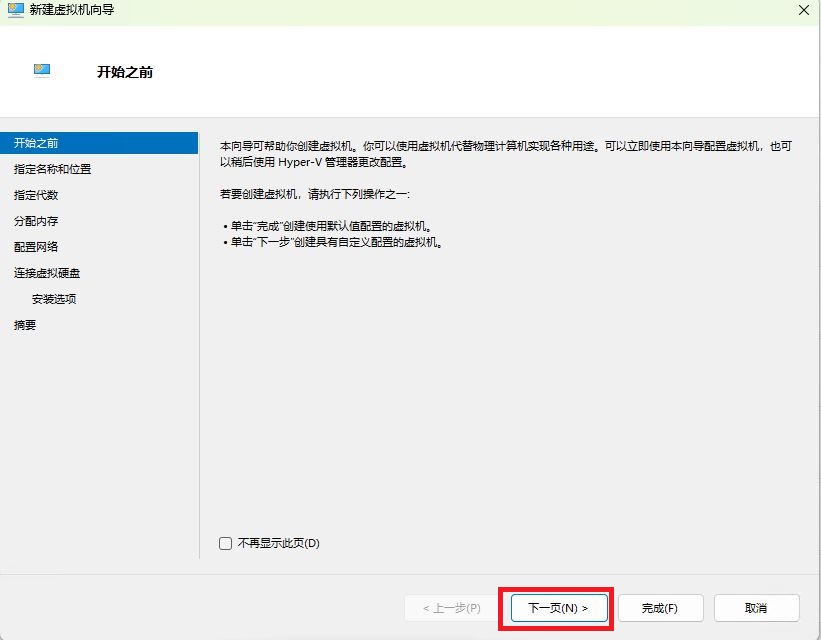
4、点击 “下一步”点击下一步

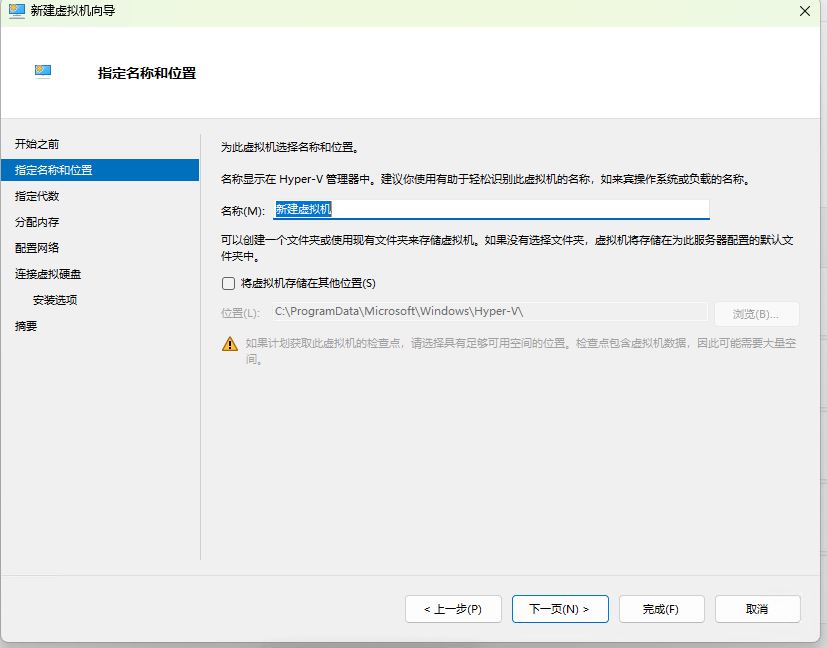
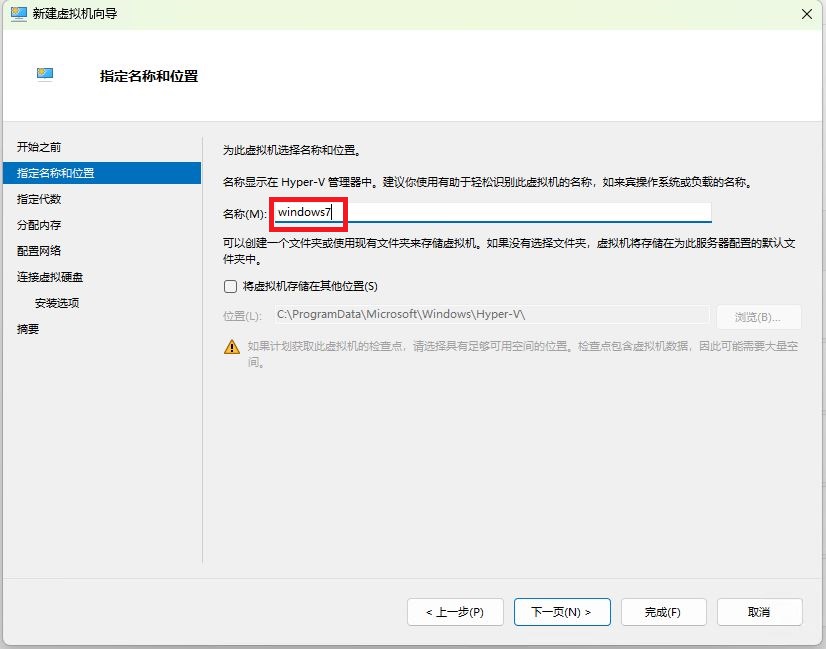
5、虚拟机名称可改可不改,在点击 “下一页”创建虚拟机名称
修改虚拟机名称

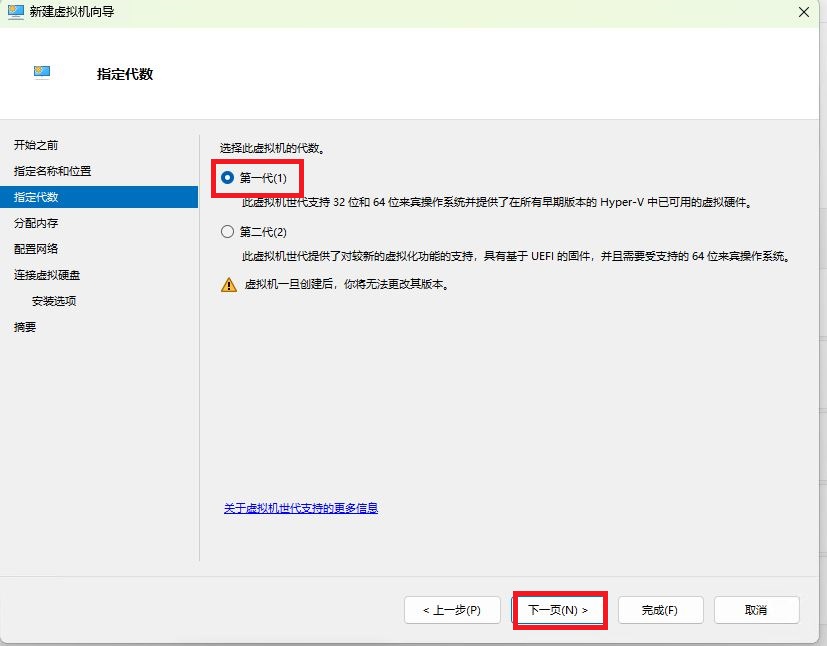
7、选择第一代,选择完成后点击“下一页”
注:因为要装windows7,不支持安全引导,虚拟机的代数切记选择第一代,不然还得关闭安全引导,比较麻烦。

选择虚拟机类型

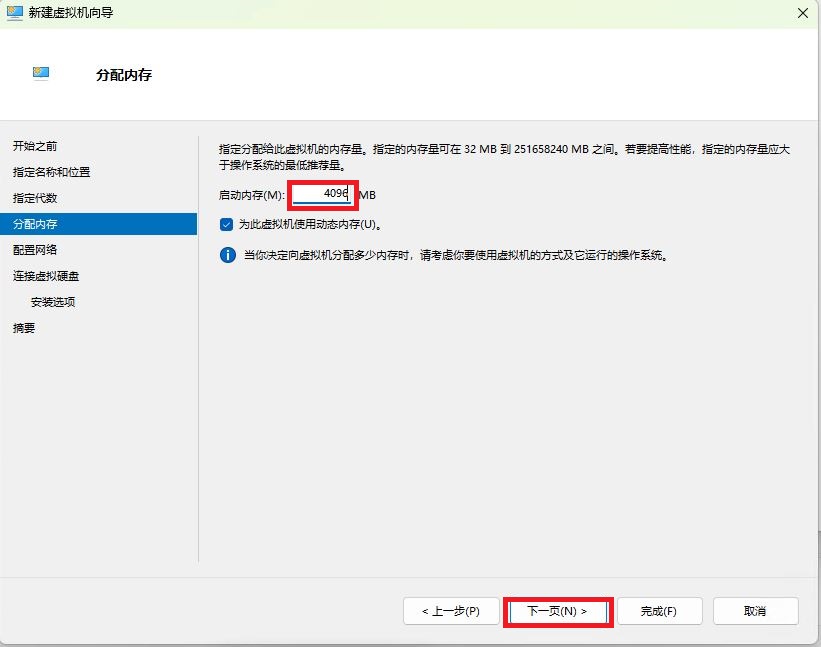
8、给虚拟机分配下内存,建议不要低于2048MB(2G内存),看主机内存大小,不要分的太多,造成主机内存不够用。选择完成后点击“下一页”确认虚拟机内存

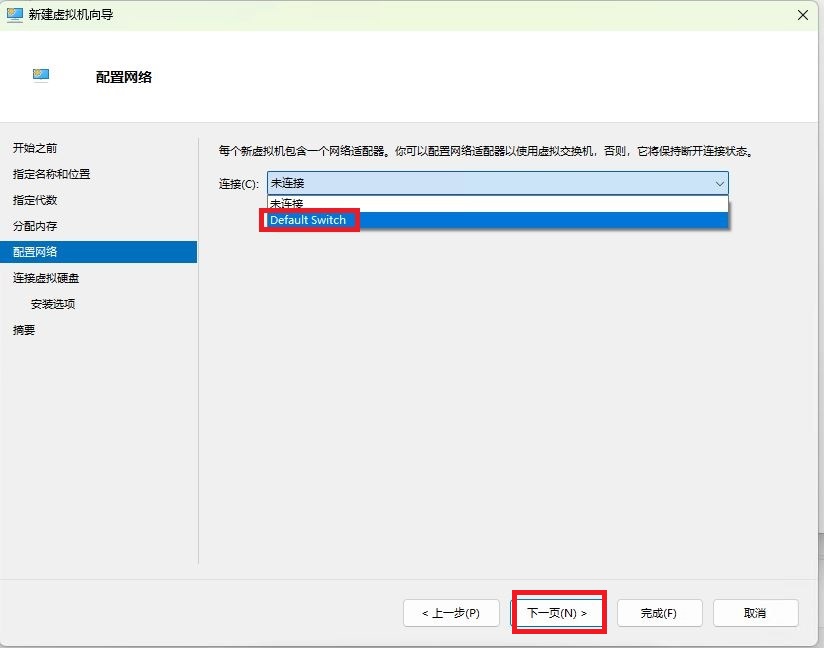
9、主机就一块网卡的话,选择 Default Switch就行,如主机有多块网卡的话,可以选择其它网卡,但必须保证这块网卡网络通信正常,这个是虚拟机与主机及外网通信的唯一线路,要选对。选择完成后点击“下一页” 选择虚拟交换机

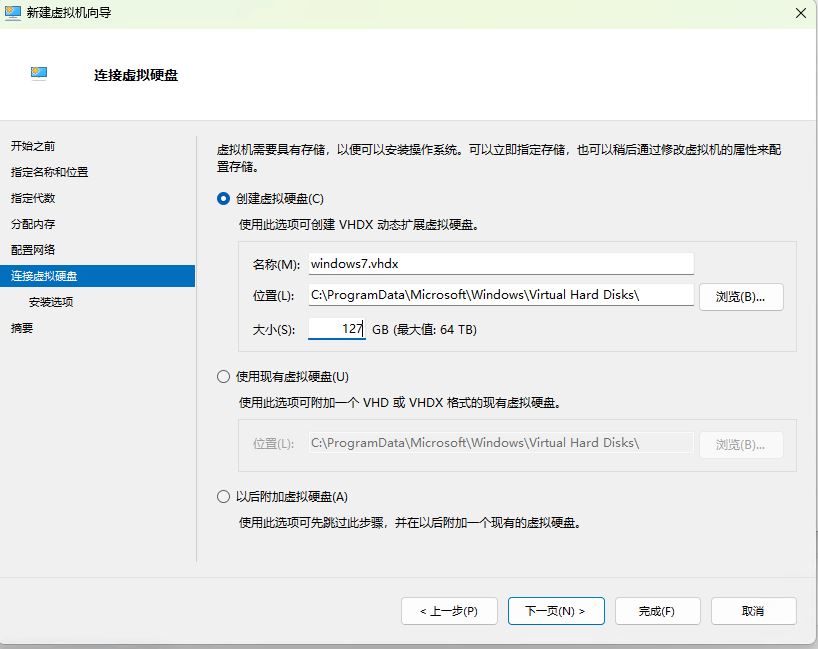
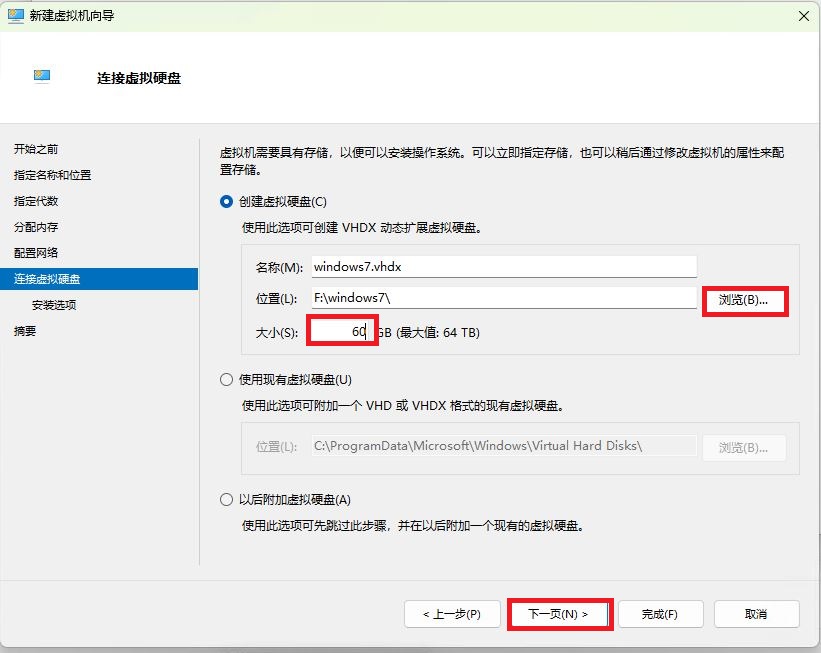
10、创建存储磁盘空间大小和存储位置,根据主机的硬盘分区大小而定,哪个硬盘分区空间空余,就存哪,选择完成后点击“下一页” 创建存储盘

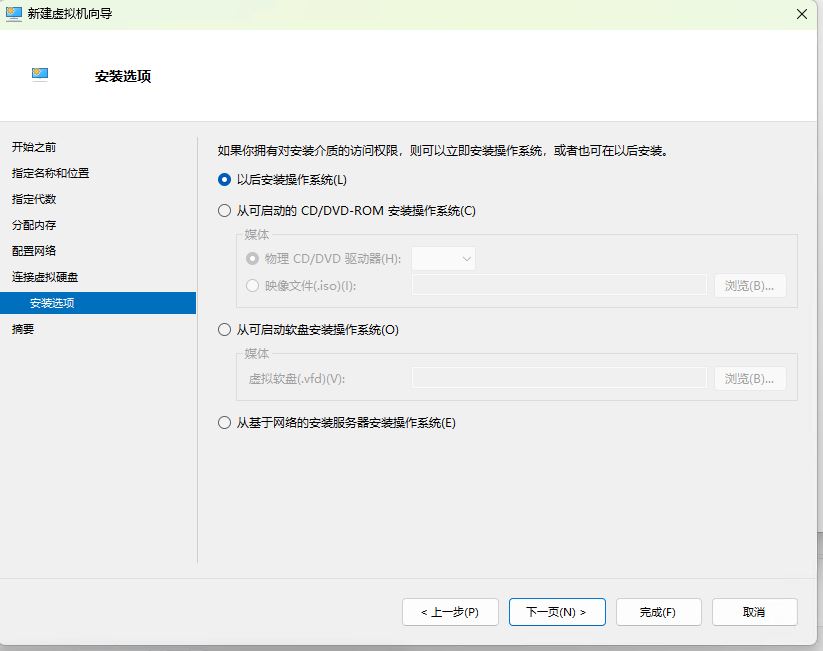
11、选择系统安装镜像选择引导盘或镜像

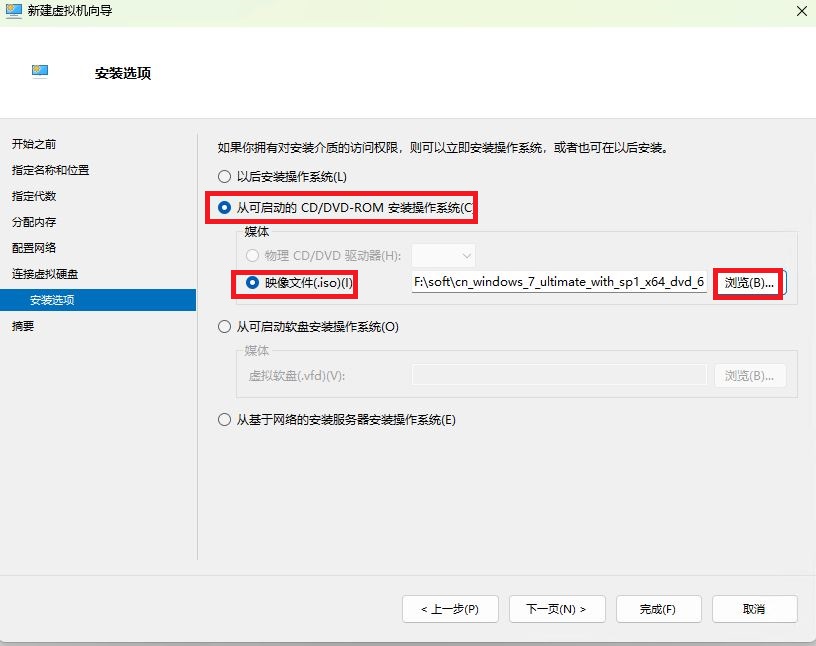
选择windows7系统安装镜像,选择完成后点击“下一页”

选择windows7安装镜像

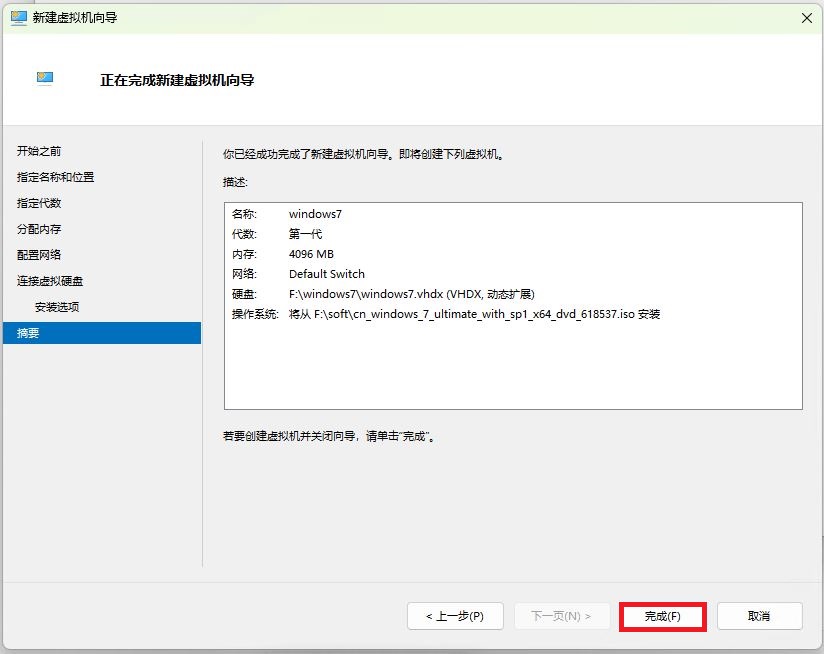
12、点击”完成“,稍等片刻虚拟机即创建完成点击完成

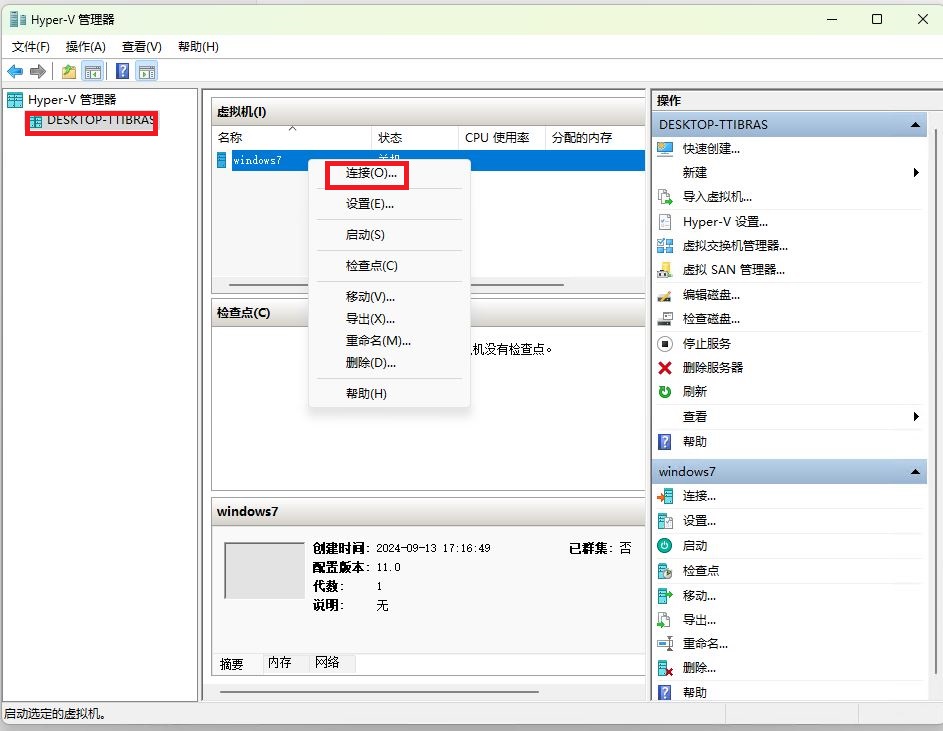
13、虚拟机创建完成后,可以看到虚拟机列表有一个windows7虚拟机,在虚拟机名称上点击鼠标右键,在弹出的菜单中,点击”连接“
打开虚拟机

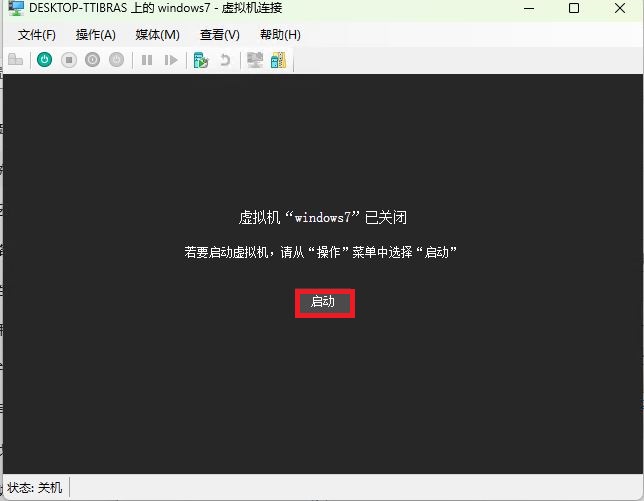
弹出如下窗口,点击”启动“

弹出虚拟机启动窗口

接下来,就是正常的安装windows7系统即可。

注:
1、系统安装成后,会自动获取一个IP地址,这个IP地址和主机IP地址虽然不是一个IP网段,但由于虚拟机中创建的虚拟交换机,相当于一个具有路由功能的三层交换机,实现了跨网段通信。

2、如虚拟机需要一个静态IP地址,可根据虚拟机自动获取的IP地址,手动设置成静态IP地址,切勿换成其它IP网段的静态地址,很容易出现通信问题。

ipmitool工具安装及常用命令

一、IPMItool工具安装
1、windows版:
a. 笔记本等电脑终端安装此工具,用于对远端服务器BMC发送指令,实现带外管理:

工具下载(点击下载):IPMIToolWin.zip 提取码: 7205

1) 将IPMIToolWin.zip压缩包解压后,将整个文件夹放到C盘任一目录,并复制ipmitool.exe所在目录;

将IPMIToolWin.zip压缩包解压

2) 点击电脑桌面左下角【开始】,输入cmd,调出命令行界面;

调出命令行界面

3) 敲入cd+空格,点击鼠标右键粘贴刚刚复制的工具所在目录,敲回车进入目录;

进入IPMItool工具所在目录

4) 执行相应远端bmc ip的指令后,出现下图说明安装正常。

出现下图说明安装正常

b. 服务器本地win系统下安装此工具,用于对自身服务器BMC发送指令,实现带内管理:

工具下载(点击下载):IPMIToolWin.zip    提取码: 7205

安装步骤:

1) 将IPMIToolWin.zip压缩包解压后,将整个文件夹放到C盘任一目录,首先安装对应操作系统版本的imbdriver;

64位操作系统,选择x64;32位操作系统,选择x86;

首先安装对应操作系统版本的imbdriver

2) 注意:安装需要进入cmd命令行界面,并进入驱动所在目录,安装时须指定安装目录(任意目录),例如:install.cmd C:\IMBDRV\Test ;

并进入驱动所在目录

3) 其他步骤,与 a 笔记本等电脑终端设备安装步骤相同,最后一步执行对自身bmc发送指令时不需要ip地址等字段:

其他步骤,与 a 笔记本等电脑终端设备安装步骤相同

2、linux版:
一般安装在 linux 服务器操作系统下

工具下载(点击下载):ipmitool-1.8.18.tar.gz.zip  提取码: 7205

安装步骤:

1) 将工具上传至系统任一目录下

将工具上传至系统任一目录下

2) 执行tar命令,解压工具包,并cd到工具目录下;

tar -xvzf ipmitool-1.8.11.tar.gz

解压工具包

3) 执行config脚本,生成makefile

执行config脚本


执行完成后的状态如图:

执行完成后的状态如图

4) 继续依次执行以下命令进行安装:

make

执行make命令

make install

执行make install命令

5) 安装完成后,还需要安装系统下自带的IPMI设备驱动:

执行3条命令:

modprobe ipmi_msghandler

modprobe ipmi_devintf

modprobe ipmi_si

执行3条命令

6) 说明:以上命令,

如果远程ssh到服务器系统,可直接复制以上命令执行;

如果本地系统操作,需要一个字母一个字母手打;或 cd 到下面的目录,可以tab补齐。

以上命令说明

7) 执行完上述命令后,执行”ls /dev”命令,查看在设备列表中是否有”ipmi0″设备,确认此设备存在就可以。

确认此设备存在就可以

8) 在任意目录下执行ipmitool 命令验证,出现如下显示,说明安装成功了。

在任意目录下执行ipmitool 命令验证


二、IPMItool工具常用命令
说明:以下操作命令为带外BMC远程管理指令,

如果采用服务器系统下带内管理:

请直接将命令中”–H (BMC的管理IP地址) –I lanplus –U (BMC登录用户名) –P (BMC 登录用户名的密码)”字段去除即可。

1、远程控制服务器开关机,重启
a. 查看开关机状态:

ipmitool –H (BMC的管理IP地址) –I lanplus –U (BMC登录用户名) –P (BMC 登录用户名的密码) power status

b. 开机:

ipmitool –H (BMC的管理IP地址) –I lanplus –U (BMC登录用户名) –P (BMC 登录用户名的密码) power on

c. 关机:

ipmitool –H (BMC的管理IP地址) –I lanplus –U (BMC登录用户名) –P (BMC 登录用户名的密码) power off

d. 重启:

ipmitool –H (BMC的管理IP地址) –I lanplus –U (BMC登录用户名) –P (BMC 登录用户名的密码) power reset

2、重启BMC
ipmitool –H (BMC的管理IP地址) –I lanplus –U (BMC登录用户名) –P (BMC 登录用户名的密码) mc reset <warm/cold>

3、IP网络设置
说明:

操作指令中[ChannelNo] 字段是可选的,ChannoNo为1或者8;

双路M3等机型:通道8表示专用管理口,通道1表示复用管理口。

双路M4、M5等机型:通道8表示复用管理口,通道1表示专用管理口。

注意:

设置网络参数,必须首先设置IP为静态,然后再进行其他设置;

a. 查看网络信息:

ipmitool –H (BMC的管理IP地址) –I lanplus –U (BMC登录用户名) –P (BMC 登录用户名的密码) lan print [ChannelNo]

b. 修改IP为静态还是DHCP模式:

ipmitool –H (BMC的管理IP地址) –I lanplus –U (BMC登录用户名) –P (BMC 登录用户名的密码) lan set <ChannelNo> ipsrc <static/dhcp>

c. 修改IP地址:

ipmitool –H (BMC的管理IP地址) –I lanplus –U (BMC登录用户名) –P (BMC 登录用户名的密码) lan set <ChannelNo> ipaddr <IPAddress>

d. 修改子网掩码:

ipmitool –H (BMC的管理IP地址) –I lanplus –U (BMC登录用户名) –P (BMC 登录用户名的密码) lan set <ChannelNo> netmask <NetMask>

e. 修改默认网关:

ipmitool –H (BMC的管理IP地址) –I lanplus –U (BMC登录用户名) –P (BMC 登录用户名的密码) lan set <ChannelNo> defgw ipaddr <默认网关>

4、查看FRU信息:
ipmitool –H (BMC的管理IP地址) –I lanplus –U (BMC登录用户名) –P (BMC 登录用户名的密码) fru list

5、查看、清除BMC sel事件日志:
a. 查看sel 日志:

ipmitool –H (BMC的管理IP地址) –I lanplus –U (BMC登录用户名) –P (BMC 登录用户名的密码) sel list

b. 清除sel 日志:

ipmitool –H (BMC的管理IP地址) –I lanplus –U (BMC登录用户名) –P (BMC 登录用户名的密码) sel clear

6、查看SDR、Sensor信息
a. 查看SDR信息:

ipmitool –H (BMC的管理IP地址) –I lanplus –U (BMC登录用户名) –P (BMC 登录用户名的密码) sdr

b. 查看Sensor信息:

ipmitool –H (BMC的管理IP地址) –I lanplus –U (BMC登录用户名) –P (BMC 登录用户名的密码) sensor list

7、BMC用户管理:
说明:

操作指令中[ChannelNo] 字段是可选的,ChannoNo为1或者8;

双路M3等机型:通道8表示专用管理口,通道1表示复用管理口。

双路M4、M5等机型:通道8表示复用管理口,通道1表示专用管理口。

注意:

BMC默认有2个用户:user id为1的匿名用户,user id为2的ADMIN用户;

< >字段为必选内容;

<privilege level>:2为user权限,3为Operator权限,4为Administrator权限;

a. 查看用户信息:

ipmitool –H (BMC的管理IP地址) –I lanplus –U (BMC登录用户名) –P (BMC 登录用户名的密码) user list [ChannelNo]

b. 增加用户:

ipmitool –H (BMC的管理IP地址) –I lanplus –U (BMC登录用户名) –P (BMC 登录用户名的密码) user set name <user id> <username>

c. 设置密码:

ipmitool –H (BMC的管理IP地址) –I lanplus –U (BMC登录用户名) –P (BMC 登录用户名的密码) user set password <user id> <password>

d. 设置用户权限:

ipmitool –H (BMC的管理IP地址) –I lanplus –U (BMC登录用户名) –P (BMC 登录用户名的密码) user priv <user id> <privilege level> [ChannelNo]

e. 启用/禁用用户:

ipmitool –H (BMC的管理IP地址) –I lanplus –U (BMC登录用户名) –P (BMC 登录用户名的密码) user enable/disable <user id>

华硕笔记本不开机时EC重置、CMOS重置、BIOS重置的操作方法

注:ASUS笔记本电脑TP420IA和U4700IA/UX425IA型号的机种请勿移除适配器,您需要让适配器连接着进行EC重置、CMOS重置

EC是主板上的一个芯片,控制着系统的各种硬件组件和电源管理功能。执行EC重置(硬重置)、RTC重置可以将您设备中的硬件恢复到默认状态。

EC重置、CMOS重置(RTC重置)操作方法
1、拔掉笔记本电脑外置电源适配器,移除所有外接设备
2、如果笔记本电脑的电池可拆卸,则取下电池,如果无法拆卸,则跳过这一步
3、关闭计算机(长按电源键15秒至电源灯熄灭,执行强制关机),然后长按电源键40秒(按住不放开),以进行CMOS重置。
注:如机器支持20秒的长按,在按压15秒后,电源灯会开始快速闪烁约3-5秒,闪烁停止后请放开电源键。
4、装上电池(如已拆下电池)、插入外置电源适配器,按下电源按钮确认是否可正常进入系统。

BIOS重置操作方法
如笔记本电脑已开机,未进入系统,而是卡在开机LOGO界面,则长按电源键15秒至电源灯熄灭,等待数秒后先按住[F2]键不放,然后按下电源键开机,直到BIOS设定画面出现后即可放开[F2]键。

windows10或windows11中使用Hyper-V创建的虚拟机与主机的文件共享故障一例

或故障现像:虚拟机安装的是windows7系统,主机安装的是windows10系统,与主机可以正常PING通,共享主机windows10的文件目录后,虚拟机可以看到,但打开共享文件目录时,提示“无权限,请与管理员联系”

解决方法:

1、在主机windows10中找到要共享的文件目录,点击鼠标右键,在弹出的窗口中点击“ 属性”

2、在弹出的窗口中,切换到“共享”标签

3、点击“共享”按钮

文件共享对话框

4、在弹出的“网络访问 选择要与其共享的用户” 窗口中,在用户选择栏中,点击下拉箭头,选择Everyone,点击添加即可

添加everyone

在windows11中使用sql server2000数据库的的方法

客户更换了新的电脑,原先有一个软件使用的是Sql Server2000数据库,新电脑采用的是windows11操作系统,Sql Server2000太老了,为避免使用中出现其它问题,进而考虑通过安装一个虚拟机,在虚拟机里安装windows 7+sql server2000。

虚拟机创建完成后,根据其自动获取的IP地址配置一个静态IP地址,这时虚拟机与主机是互通的,在主机要运行的软件中配置数据库连接时(连接到虚拟机)即可

注:创建虚拟机时切记选择第一代虚拟机,因为windows7不支持安全引导

创建虚拟机,请参阅:
Windows11中利用Hyper-V创建虚拟机的操作指导


Windows11 无法正常上网故障一例

客户反映,昨天一切正常,今天开机后,发现不能上网。
故障排查:
1、windows11系统右下角的网络连接图标没有打叹号,也没有显示不能连接网络时的“地球仪”图标,说明网络连接状态正常,不存在网络环境问题

2、查看网络连接设置,使用的自动获取IP,也没有设置DNS这些

3、查看windows系统中的网络代理设置,也没有设置代理IP这些。

4、在命令行状态中,尝试ping www.baidu.com 无法ping通,但直接ping 百度的IP地址110.242.68.4可以ping通,可以确定windows 11系统中TCP/IP协议模块可能存在故障,修复即可。

故障解决:

1、在windows11开始菜单图标上点击鼠标右键,在弹出的菜单中,选择“终端管理员”

2、在弹出的窗口中,输入netsh winsock reset

3、待提示winsock重置完成后,重启系统即可。


七彩虹主板使用一键更新按钮更新 BIOS 教程

注:如果主板不支持七彩虹的一键更新功能,只能用老办法,请参阅:
七彩虹主板更新BIOS的方法

功能说明:
此一键更新 BIOS 功能可让您在主板未安装 CPU、内存、硬盘的情况下轻松可实现 BIOS更新。
此功能仅七彩虹部分主板支持,如 iGame 系列主板、CVN 系列主板部分型号,若您的主板不支持此功能,请用其他方法进行 BIOS 更新操作

目前支持下列主板型号:
七彩虹主板支持一键更新 BIOS 功能列表
●600 系列
iGame Z690D5 ULTRA V20
CVN Z690D5 GAMING FROZEN V20
CVN Z690D5 GAMING PRO V20
CVN Z690 GAMING FROZEN V21
CVN Z690 GAMING FROZEN V20
CVN Z690 GAMING PRO V20
CVN Z690M GAMING FROZEN V20
CVN Z690M GAMING PRO V20
CVN B660M GAMING FROZEN V20
CVN B660M GAMING PRO V20

●700 系列
iGame Z790D5 FLOW V20
CVN Z790D5 GAMING FROZEN V20
CVN Z790D5 GAMING PRO V20
CVN Z790D5 GAMING PRO WIFI V20
CVN Z790 GAMING FROZEN V20
CVN Z790M FROZEN D5 V20
CVN Z790M FROZEN V20
CVN B760M FROZEN WIFI D5 V20
CVN B760M FROZEN WIFI V20
CVN B760M-PLUS FROZEN WIFI D5 V20
CVN B760M-PLUS PRO WIFI D5 V20
CVN B760M-BACK FROZEN WIFI V20
COLORFIRE B760M-MEOW WIFI D5 橘影橙
COLORFIRE B760M-MEOW WIFI D5 暗影紫

操作步骤:

1、准备一个 U 盘。(iGame 700 系列主板需要将 U 盘转换为 MBR 磁盘)
2、将 U 盘插入电脑 USB 接口,并格式化为 FAT32 格式。
*格式化 U 盘会清除 U 盘中的全部数据,操作前请对 U 盘中的数据进行备份
格式化 U 盘
3、从七彩虹官网(https://www.colorful.cn)下载与您同型号主板的最
新 BIOS 固件。
从七彩虹官网下载同型号主板的最新 BIOS
4、将 BIOS 固件包解压,并将 BIOS 更新文件(.bin 文件)复制到 U 盘根
目录,文件名重命名为:“CF_BIOS”。
文件名重命名为CF_BIOS
5、将 U 盘插入主板 I/O 面板的“BIOS UPDATE”专用接口。(插入 U 盘
前请彻底断开主板供电线路,且断电后等待 3 分钟后再插入 U 盘。若您已
将主板装入机箱中,可拔除主机电源 AC 线插头,再长按机箱开机按钮多次
让主板彻底放电,等待约 1 分钟后再插入 U 盘。在主板带电时插入 U 盘可
能会导致 U 盘识别失败,无法顺利执行 BIOS 更新操作)
 U 盘插入主板 I/O 面板的“BIOS UPDATE”专用接口
6、将电源 24-pin 供电线与主板 24-pin 供电接口相连,如果电源带有闭合开关,则并将电源开关拨到“I”。
将电源 24-pin 供电线与主板 24-pin 供电接口相连
并将电源开关拨到1
7、长按主板上的 BIOS UPDATE 按钮 5 秒,当主板上的蓝色/红色/黄色指
示灯开始闪烁,BIOS 更新功能已开始执行。等待约 4~7 分钟后,蓝色/红
色/黄色指示灯熄灭且主板重启,则主板 BIOS 已更新完成。
长按主板上的 BIOS UPDATE 按钮 5 秒

指示灯状态说明:
1、指示灯闪烁 3 下后熄灭:更新文件命名错误、没有读取到 U 盘中的更新文件或 U 盘未被识别。
2、指示灯持续闪烁约 4-7 分钟:正在执行 BIOS 更新操作。
3、指示灯长时间闪烁后自动熄灭:BIOS 更新成功。
4、指示灯持续长亮:BIOS 更新失败。
注意:
1、BIOS 更新固件大小、U 盘读写速度都会影响 BIOS 更新时长。
2、请下载与您主板型号匹配的 BIOS 固件进行更新,不同型号主板的 BIOS 固件
不能混用。
3、BIOS 更新过程中请勿对主板进行任何操作,严禁中途移除 U 盘或切断电源。
4、若 BIOS 更新失败,请立即重复上述更新步骤,如果重复数次依旧提示更新失
败,则需要联系七彩虹获取 BIOS 更新的技术服务支持。

360浏览器广告和消息框的关闭方法

360浏览器屏蔽了网站的弹出广告,但自身弹出的消息框和广告比其它网站还频繁,一些多余的功能会造成误点击,进而下载一些垃圾软件。
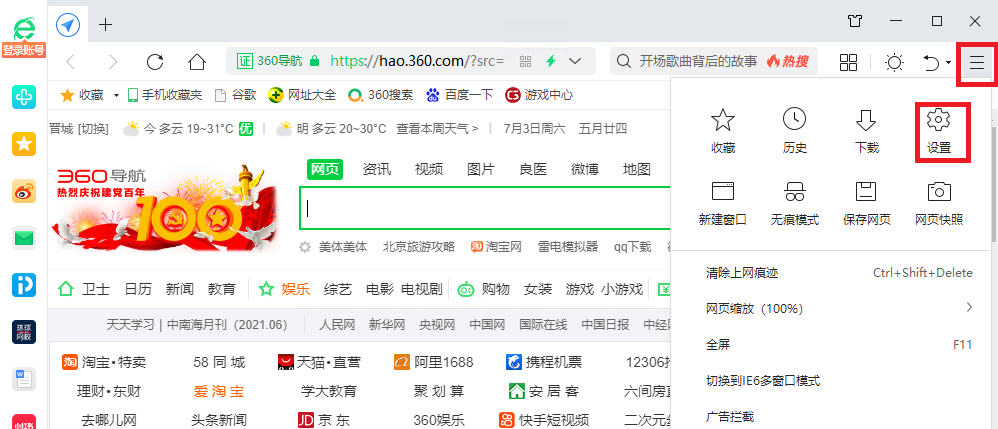
打开360浏览器,在浏览器主界面依次点击:菜单(图标)->设置,如下图
360浏览器设置

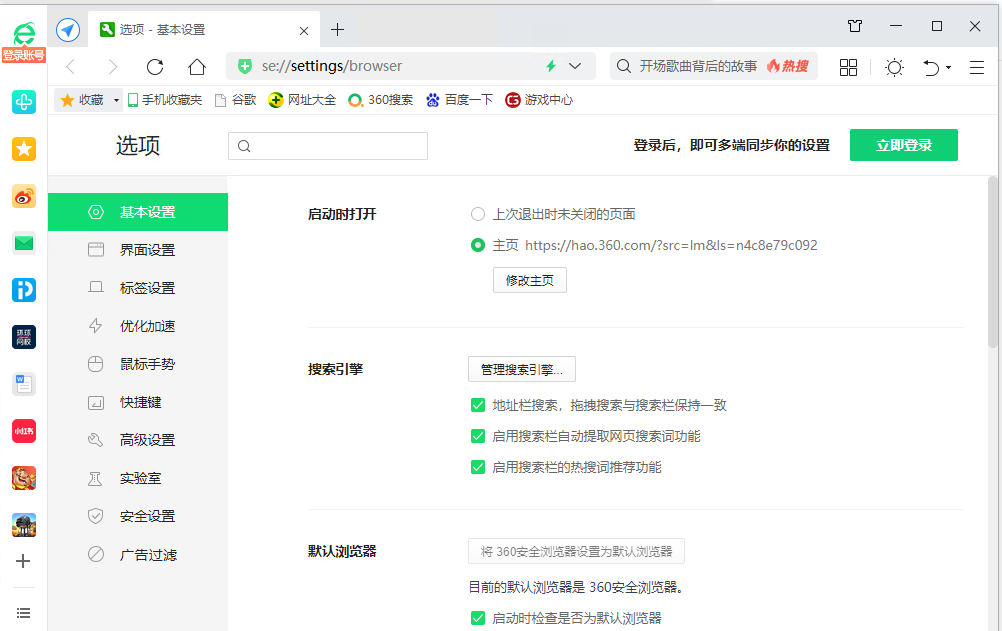
弹出如下窗口:
设置主界面
关闭如下选项:
一、基本设置
(1)地址栏搜索,拖拽搜索与搜索栏保持一致
(2)启用搜索栏自动提取网页搜索词功能
(3)启用搜索栏的热搜词推荐功能
将上述三项取消选中,这是浏览器弹广告时相关广告关键字的来源,比如你通过百度搜了个摄像头,浏览器就会弹出与摄像头相关产品的广告
 (4)下载apk文件时,提示一键安装到手机
           建议关闭,稍不注意会在电脑上自动安装360手机助手
 (5)使用360浏览器安全解压
建议关闭,稍不注意会在电脑 上自动安装360压缩软件

二、高级设置
(1)在系统托盘区显示图标
关闭,这是屏幕右下角消息框广告弹出的主要来源

三、实现室
(1)启用“搜索推荐”功能
(2)启用“导航推荐”功能
(3)启用”360热点咨讯“功能
(4)开启“360画报”功能(替换了windows系统的屏保)
(5)启用“状态栏消息”功能
(6)在状态显示“热点资讯”按钮
(7)启用“爆款推荐”功能
(8)启用“锁屏后智能上网”功能
以上选项全部关闭,这个实现室,可以称之为广告实验室。

注:屏幕右下角弹出消息框时,点击消息框右上角的齿轮图标,选择永久退出


ICP备案号:晋ICP备18007549号-1