、    


德力西CDSD3M系列变频器型号代码说明(命名规则)

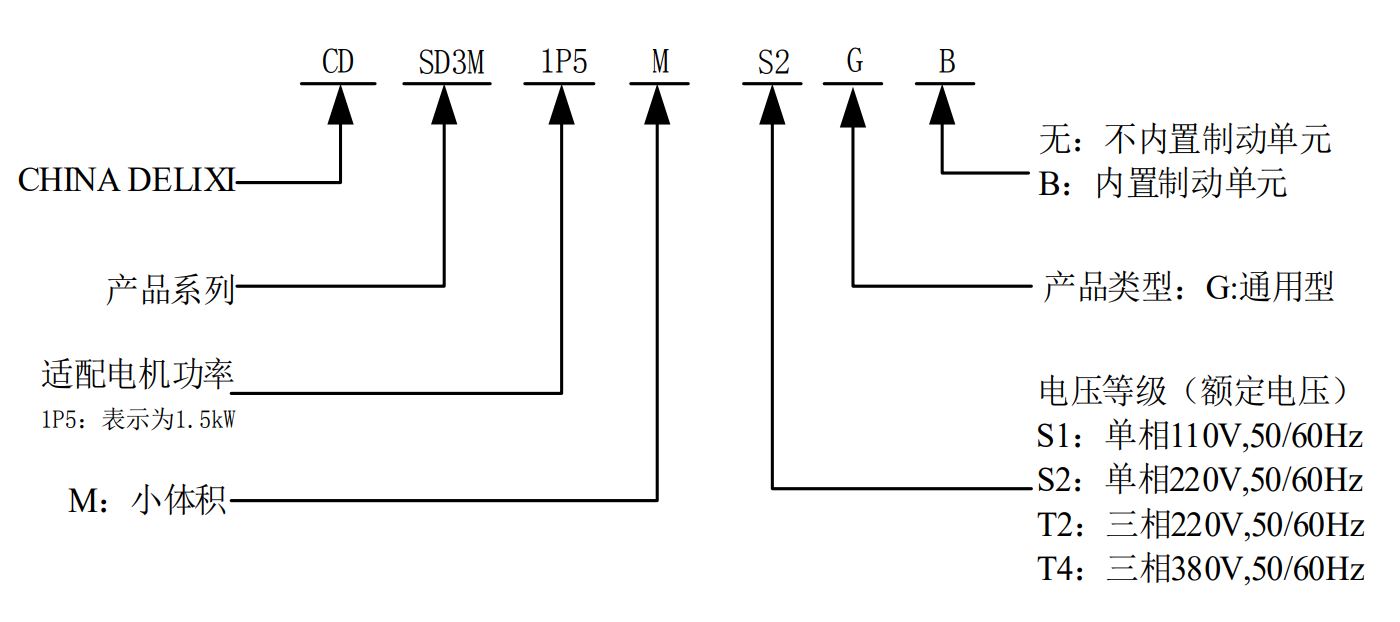
以型号 CDSD6HM1P5S2GB 为例,如下图:
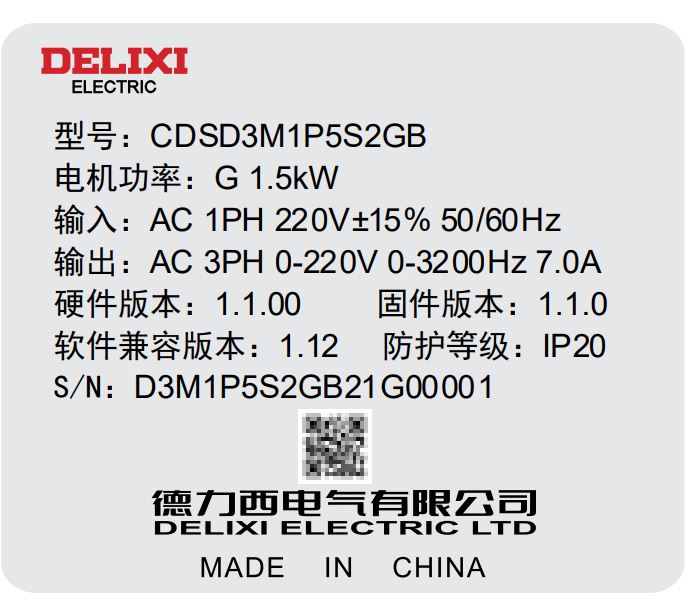
德力西CDSD3M系列变频器
代码说明如下图:
德力西CDSD3M系列变频器型号代码说明

CD:德力西电气

SD3M:产品系列

1P5:适配电机功率,1P5表示为1.5KW
注:功率中小数点的表示 方法采用P(point)代替,如
0.75 KW表示为P75
11KW表示为011
18.5KW表示为18P5
110KW表示为110

M:小体积

S2:电压等级(额定电压)
S1: AC单相110V,50/60Hz
S2: AC单相220V,50/60Hz
T2: AC三相380V,50/60Hz
T4: AC三相380V,50/60Hz

G:产品类型,G表示通用型

B:”无“表示不内置制动单元,B表示内置制动单元


德力西CDSD6系列变频器型号代码说明(命名规则)

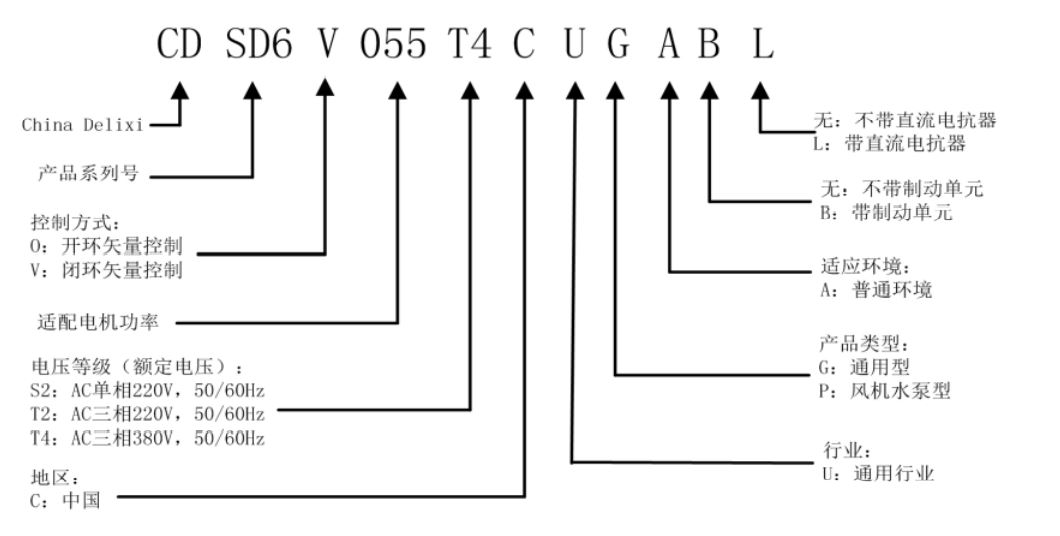
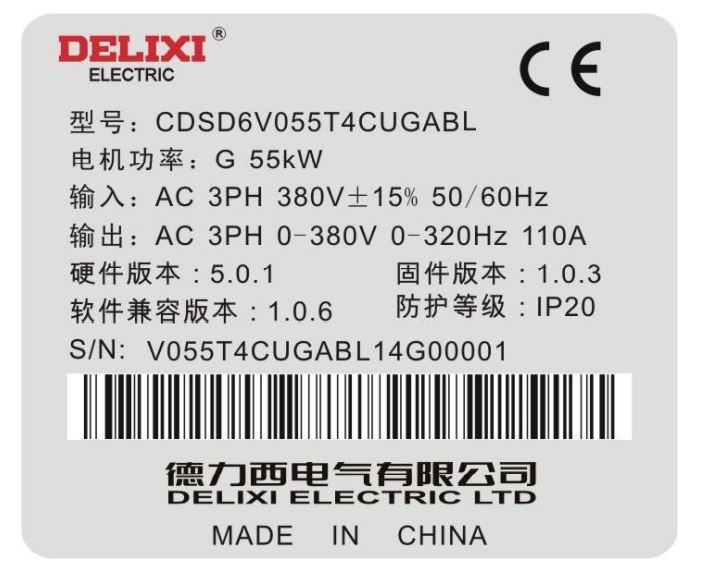
以型号 CDSD6V055T4CUGABL 为例,如下图:
德力西CDSD6系列变频器

代码说明如下图:
德力西CDSD6系列变频器型号代码说明
CD:德力西电气

SD6:产品系列

V:控制方式
0:开环矢量控制
V:闭环矢量控制

055:适配电机功率
注:功率中小数点的表示 方法采用P(point)代替,如
0.75 KW表示为P75
11KW表示为011
18.5KW表示为18P5
110KW表示为110

T4:电压等级(额定电压)
S2: AC单相220V,50/60Hz
T2: AC三相380V,50/60Hz
T4: AC三相380V,50/60Hz

C:地区,C表示 中国

U:行业,U表示通用行业

G:产品类型,G表示通用型 ,P表示风机水泵型

A:适就环境, A表示普通环境

B:”无“表示不带制动单元,B表示带制动单元

L:”无“表示不带直流电抗器,L表示带直流电抗器


德力西CDXJ6系列断相、相序保护继电器接线图及使用说明

适用范围:
CDXJ6-1、CDXJ6-3继电器适用于交流50Hz,单相AC220V、三相电压AC380V或
AC400V的电力系统中,作为电力线路的过压、欠压、断相、三相不平衡、相序保护

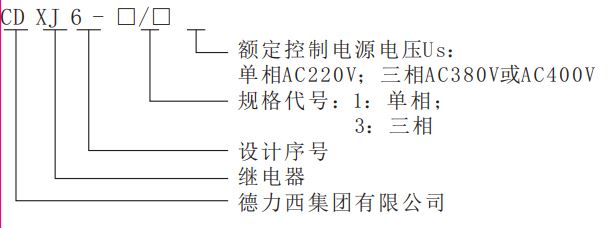
型号代码说明:
德力西断相保护 器型号说明
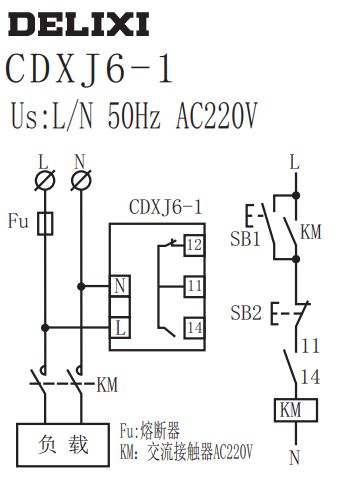
CDXJ6-1接线图(AC220V)
德力西CDXJ6-1接线图

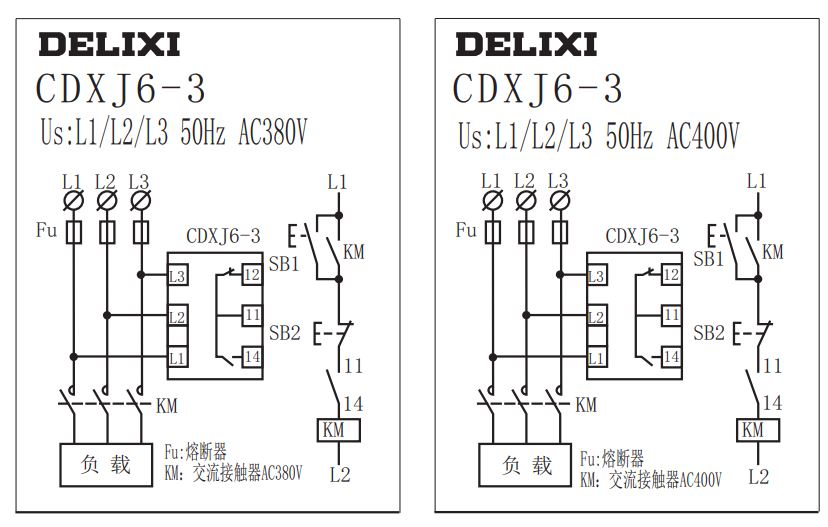
CDXJ6-3接线图(AC380V、AC400V)
德力西CDXJ6-3接线图

CDXJ6-1设置方法 :
1、长按“S”键2秒进入设置状态,左箭头 指示标牌“过压”设置,“V”闪烁,按“+”键或“-”键设置过压值;再按“S”键进入过压保护动作时间设置,“S”闪烁,按“+”键或“-”键设置过压保护动作时间。
2、再按“S”键左箭头指示标牌“欠压”设置,“V”闪烁,按“+”键或“-”键设置欠压值;再按“S”键进入欠压保护动作时间设置,“S”闪烁,按“+”键或“-”键设置欠压保护动作时间。
3、再按“S”键显示屏显示ESc,按“+”键为不保存并退出,按“-”键为保存并退出。

CDXJ6-3设置方法 :
1、长按“S”键2秒进入设置状态,左箭头指示标牌“过压”设置,“V”闪烁,按“+”键或“-”键设置过压值;再按“S”键进入过压保护动作时间设置,“S”闪烁,
按“+”键或“-”键设置过压保护动作时间。
2、再按“S”键 左箭头指示标牌“欠压”设置,“V”闪烁,按“+”键或“-”键设置欠压值;再按“S”键进入欠压保护动作时间设置,“S”闪烁,按“+”键或“-”键设置欠压保护动作时间。
3、再按“S”键 左箭头 指示标牌“不平衡”设置,“%”闪烁,按“+”键或“-”键设置不平衡动作值;再按“S”键进入不平衡动作时间设置,“S”闪烁,按“+”键或“-”键设置不平衡动作时间。
4、再按“S”键 左箭头指示标牌“相序”设置,按“+”键设置打开相序保护,显示屏显示“ON”,按“-”键设置关闭相序保护,显示屏显示“OFF”。
5、再按“S”键显示屏显示ESc,按“+”键为不保存并
退出,按“-”键为保存并退出。


浪潮英信服务器前面板按键和指示灯状态说明

浪潮英信服务器电源开关按键电源开关按键
1、开机状态下,绿色常亮
2、待机状态下,橙色常亮
3、 长按 4s 强制关机

浪潮英信服务器系统故障指示灯系统故障指示灯
1、正常不亮
2、发生故障时,红色常亮
3、发生警告时,红色闪烁

浪潮英信服务器内存故障指示灯内存故障指示灯
1、正常不亮
2、发生故障时,红色常亮
3、发生警告时,红色闪烁

浪潮英信服务器凤扇故障指示灯风扇故障指示灯
1、正常不亮
2、 无法读取转速时,红色常亮
3、读取转速异常时,红色闪烁

浪潮英信服务器电源故障指示灯电源故障指示灯
1、正常不亮
2、电源发生故障时,红色常亮
3、电源状态异常时,红色闪烁

浪潮英信服务器系统过热指示灯系统过热指示灯
1、正常不亮
2、CPU/内存过热时,红色常亮

浪潮英信服务器底层硬盘状态灯底层硬盘状态指示灯
1、底层硬盘抽屉内的硬盘处于正常状
态时,绿色常亮
2、底层硬盘抽屉内的有硬盘故障时,
红色常亮

浪潮英信服务器中层硬盘状态灯中层硬盘状态指示灯
1、中层硬盘抽屉内的硬盘处于正常状
态时,绿色常亮
2、中层硬盘抽屉内的有硬盘故障时,
红色常亮

浪潮英信服务器上层硬盘状态灯上层硬盘状态指示灯
1、上层硬盘抽屉内的硬盘处于正常状
态时,绿色常亮
2、上层硬盘抽屉内的有硬盘故障时,
红色常亮

浪潮英信服务器UID、BMC RST按钮UID│BMC RST按键
1、手动/系统开启 UID,蓝色常亮
2、开启 KVM 或固件升级时,UID 灯闪烁
3、长按 6s 强制 BMC 重启

浪潮英信服务器PSU指示灯状态说明

绿色常亮
工作状态正常

 熄灭
PSU没有AC输入

琥珀色常亮

PSU发生保护类事件导致关机

琥珀色1Hz闪烁

PSU发生告警类事件并维持工作

绿色1Hz闪烁

PSU处于拔出系统状态,但有AC输入

绿灯0.33Hz闪烁,2秒绿,1秒灭

PSU工作在冷冗余休眠状态

绿灯2Hz闪烁
PSU工作在FW刷新状态

浪潮英信服务器BIOS更新方法

首先通过浪潮官网下载BIOS固件程序
1、在网站首页选择“支持下载>软件下载>服务器”。
2、 在打开的列表中选择服务器产品系列,选中之后,下拉列表中会出现该系列所有的服务器型号,单击具体型号。
3、 在打开的页面中单击”Firmware”,进入服务器固件版本下载列表。
4、 选择目标版本。单击“历史版本”,可查看固件包历史版本。
5、在指定版本页面,下载所需升级包到客户端并解压

文件说明如下:

产品名称_BIOS_版本_CustomerID_日期.bin—————— BIOS固件升级包
产品名称_BIOS_版本_CustomerID_日期.hpm—————— BMC Web升级包
ISBIOS4_Tools_版本.zip ——————升级工具包

可以通过BMC Web和BIOS Update Tools更新BIOS

一、通过 BMC Web 升级
BIOS更新过程中,应注意:
1、禁止对单板执行上电、下电、复位、OS 重启等操作。
2、如果发生系统没有响应、服务器上下电自动循环等异常情况,可待升级完成后,通过对服务器下电再上电进行恢复

操作步骤如下:
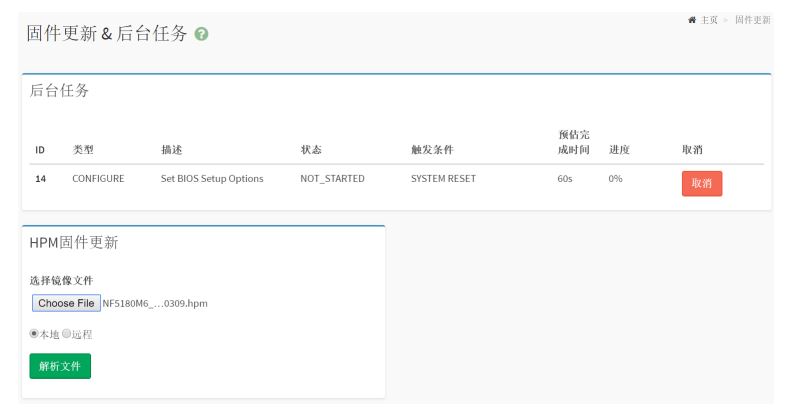
1、登录 BMC Web,选择界面左侧操作菜单“系统维护>HPM 固件更新”,点击进入。
HPM 固件更新界面
2、进入 HPM 固件更新界面,点击”Choose File”,选择扩展名为”.hpm”的 BIOS 镜像文件。
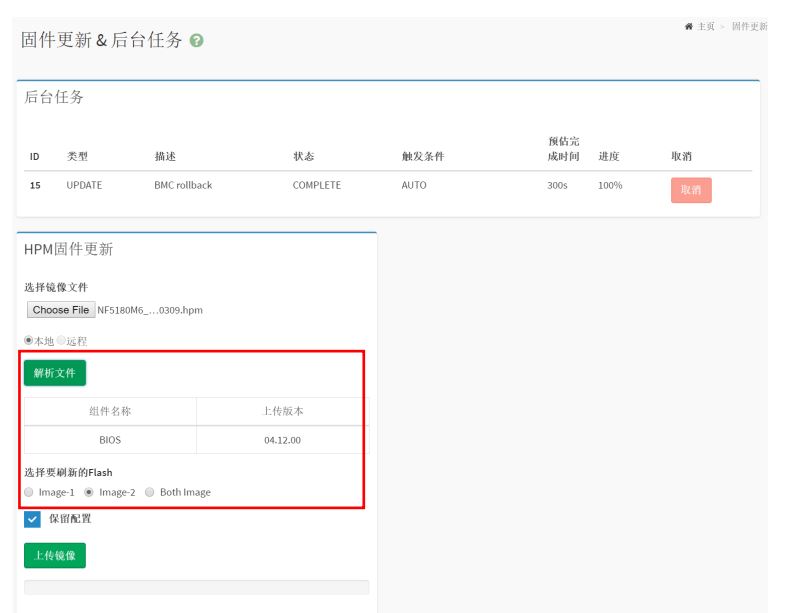
3、点击“解析文件”,会解析出当前版本的版本名。如果服务器支持双 BIOS,则会出现选择 Flash 芯片单选框,可以选择更新 Flash1、Flash2 或双芯片。系统默认选中当前生效的 Flash 芯片,单 Flash 服务器产品不显示芯片单选框。
双 BIOS 刷新界面
4、选择是否要保留配置升级。选择保留配置则可以保留 BIOS Setup 选项当前的值。默认保留配置升级。
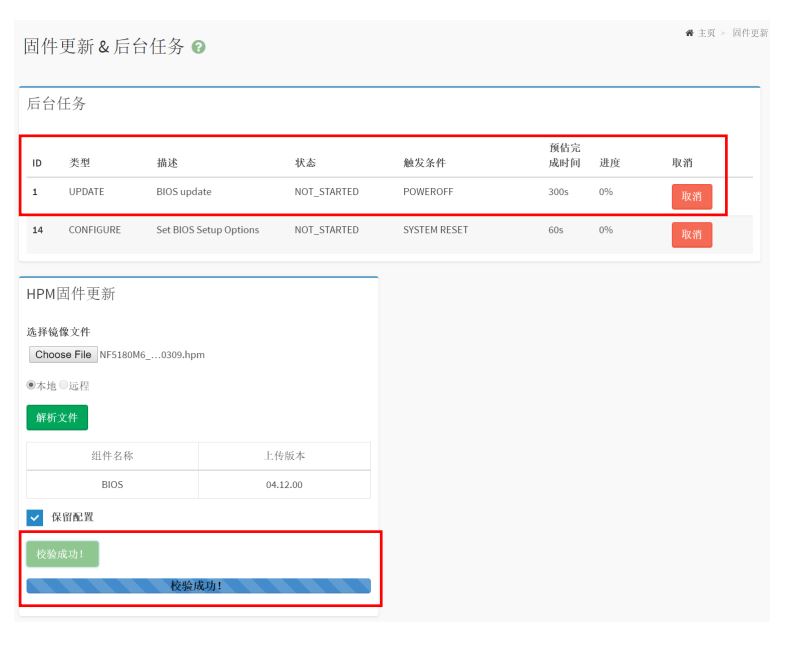
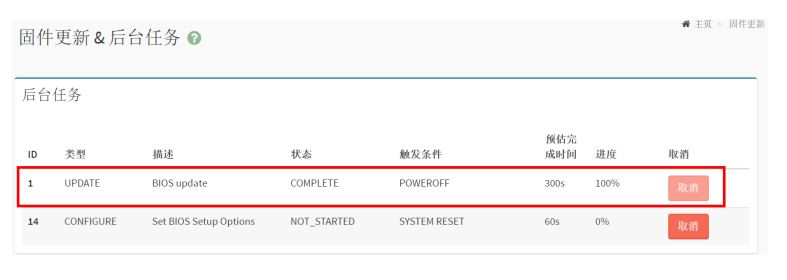
5、点击“上传镜像”按钮。请确保上传文件校验成功,如果校验失败,则表示上传的镜像文件类型或适配的机型不对,请检查镜像文件。镜像上传完毕后,即可在后台任务中生成对应的 UPDATE 类型任务。
生成 UPDATE 类型任
6、观察新生成的 UPDATE 任务,其触发条件一般情况下为 POWEROFF,表示将服务器关机后,UPDATE 任务才会触发。
7、将服务器关机,任务开始执行,当进度达到 100%,状态为 COMPLETE 时,BIOS 刷新完成,可以重新开机。
浪潮英信服务器更新界面

二、通过BIOS Update Tools 工具升级
注:
1、BIOS 升级操作完成后,需重启设备,以确保升级后的 BIOS 与 ME 版本生效
2、BIOS 固件升级过程中,禁止对单板执行上电、下电、复位、OS 重启等操作
3、如果服务器支持双 BIOS,可切换待刷新的 BIOS Flash。
方法:使用 IPMI 命令切换 Flash1 或 Flash2,
输入命令“ipmitool raw 0x3c 0xfa 0x1 0x0 0x0”可以切换到 Flash1,
输入命令“ipmitool raw 0x3c 0xfa 0x1 0x0 0x1”可以切换到 Flash2。

操作步骤如下:
具体操作流程如下:
(1) 将Windows工具包文件夹复制到系统的某个目录下,如c:盘目录下
C:\AfuWin64\。
(2)将更新的文件BIOS文件复制到C:\AfuWin64\目录下
(3)进行CMD命令行模式窗口,切换到C:\AfuWin64\目录下
(4)配置 updateWin 工具运行环境,运行 install.bat,安装 Intel IMB Driver。
(5)运行ipmitool.exe -vvv,确认ipmitool工具运行正常。
(6)输入如下命令
.\updatewin.bat bios.bin
并回车。执行刷新动作,默认保留BIOS SETUP参数并刷新ME区域
(7)刷写完成后,新 BIOS 需重启系统后生效,若配置中含有 PHY 卡,刷新 PHY FW 必须断电 才能生效


ICP备案号:晋ICP备18007549号-1