、    


锐捷二层交换机端口静态聚合配置实例

一、组网需求

为了增加链路带宽,提高网络可靠性,现要在两台核心设备之间运行二层静态链路聚合。流量平衡算法使用源MAC关键字。

二、组网拓扑

二层交换机端口聚合

三、配置要点

1、将端口加入AP口

2、配置AP口属性

3、更改流量平衡算法

四、配置步骤

1、SW1交换机配置:

SW1>enable

SW1#configure terminal

SW1(config)#interface range gigabitEthernet 0/1-3 ——>同时进入到g0/1-3口配置模式

SW1(config-if-range)#port-group 1 ——>设置为AG1

SW1(config-if-range)#exit

SW1(config)#interface aggregateport 1 ——>进入AG1口配置模式

SW1(config-if-AggregatePort 1)#switchport mode trunk ——>将AG1口配置为trunk口

SW1(config-if-AggregatePort 1)#exit

SW1(config)#aggregateport load-balance src-dst-ip ——>更改流量平衡算法为源目ip模式,默认为源MAC+目的MAC模式

SW1(config)#exit

SW1#wr

提示:

1)默认设备支持的流量均衡方式为 src-dst-mac ,在不同的场景模型中,用户流量的特征不同,可能并不能使流量负载均衡到其成员链路上,需要人工调整负载均衡的方式;

2)11.x版本支持对某个AP口指定负载均衡模式,当AP口指定了均衡模式时,则按照AP口指定的均衡模式生效,不受全局均衡模式的影响,当AP口没有指定负载均衡模式时,则采用全局负载均衡模式。

2、SW2交换机配置,类似于SW1交换机的配置,如下:

SW2>enable

SW2#configure terminal

SW2(config)#interface range gigabitEthernet 0/1-3

SW2(config-if-range)#port-group 1

SW2(config-if-range)#exit

SW2(config)#interface aggregateport 1

SW2(config-if-AggregatePort 1)#switchport mode trunk

SW2(config-if-AggregatePort 1)#exit

SW2(config)#aggregateport load-balance src-dst-ip

SW2(config)#exit

SW2#wr

提示:

1)默认设备支持的流量均衡方式为 src-dst-mac ,在不同的场景模型中,用户流量的特征不同,可能并不能使流量负载均衡到其成员链路上,需要人工调整负载均衡的方式;

2)11.x版本支持对某个AP口指定负载均衡模式,当AP口指定了均衡模式时,则按照AP口指定的均衡模式生效,不受全局均衡模式的影响,当AP口没有指定负载均衡模式时,则采用全局负载均衡模式。

3)使用端口聚合的两台交换机模式要一致,不能一边配置为动态链路聚合,一边配置为静态链路聚合(特别是交换机与服务器互联的时候,部分服务器只支持动态链路聚合不支持静态链路聚合,此时交换机也要配置为动态链路聚合)

3、锐捷交换机与cisco交换机做二层静态链路聚合,命令如下:

cisco 关于AP配置如下:

interface Port-channel1

switchport mode access

interface FastEthernet0/1

switchport mode access

channel-group 1 mode on

interface FastEthernet0/2

switchport mode access

channel-group 1 mode on

锐捷交换机关于AP配置如下:

interface AggregatePort 1

interface FastEthernet 0/1

port-group 1

interface FastEthernet 0/2

port-group 1


锐捷二层交换机端口动态聚合配置实例

一、 组网需求
在IPv4网络上创建2台的AP互联,且配动态AP。

二、组网图
配置 LACP 组网图

三、配置要点
●在DeviceA上设置LACP系统优先级为4096。
●在DeviceA上的接口GigabitEthernet0/1和GigabitEthernet0/2上启用动态链路聚合协议,将其加入到LACP 3中。
● 在DeviceB上设置LACP系统优先级为61440。
● 在DeviceB上的接口GigabitEthernet0/1和GigabitEthernet0/2启用动态链路聚合协议,将其加入到LACP 3中。

四、配置步骤
# 在DeviceA上面配置LACP。
DeviceA> enable
DeviceA# configure terminal
DeviceA(config)# lacp system-priority 4096
DeviceA(config)# interface range GigabitEthernet 0/1-2
DeviceA(config-if-range)# port-group 3 mode active
DeviceA(config-if-range)# end

# 在DeviceB上面配置LACP。
DevicB> enable
DeviceB# configure terminal
DeviceB(config)# lacp system-priority 61440
DeviceB(config)# interface range GigabitEthernet 0/1-2
DeviceB(config-if-range)# port-group 3 mode active

五、验证配置
# 通过show lacp summary 3查看LACP和成员接口的对应关系是否正确。
DeviceA# show LACP summary 3
。。。。

六、 配置文件
● Device A的配置文件
!
lacp system-priority 4096
!
interface GigabitEthernet 0/1
port-group 3 mode active
!
interface GigabitEthernet 0/2
port-group 3 mode active
!
interface AggregatePort 3
!

● Device B的配置文件
!
lacp system-priority 61440
!
interface GigabitEthernet 0/1
port-group 3 mode active
!
interface GigabitEthernet 0/2
port-group 3 mode active
!
interface AggregatePort 3
!


海康威视脉冲主机一布防就持续报警的原因排查

前端存在开路、短路和对地短路情况或者脉冲主机故障。

①前端开路情况:用万用表检测回路的通断情况,进行判定。

②前端短路情况:用万用表检测回路是否有串线短路情况。

③前端对地短路情况:用万用表检测回路对地电阻(相对潮湿天气的时候),如果对地电阻较小,存在对地短路情况。

④在脉冲主机的本地端子上,用短线将对应的端子两两相连,再查进行布防,看是否触发,若还触发则更换脉冲主机。

海康威视围墙机呼叫室内机的配置方法

说明:安装在小区大门口的围墙机,通过小区局域网呼叫整个小区任意一台室内机的场景。

一、操作流程:
1、SIP2.0室内机组网参数配置
2、围墙机编号/会话配置
3、管理机添加室内机和围墙机
4、功能验证
二、操作指导:
1、室内机配置:使用4200添加室内机,设备在线后点击远程配置按钮,进入配置界面

室内机配置

设备组网参数配置
设置室内机参数:
设备类型:根据现场实际配置选择主室内机/从室内机;
期号、幢号、单元号、房间号:根据实际填写;
注册密码:可自定义注册密码(英文+数字,长度 8 位以上), 与小区所有室内机、门口机、管理机的注册密码保持一致
管理机IP地址:填写主管理机ip地址;
(主)门口机地址:根据实际填写,若没有则填0.0.0.0;
SIP服务器ip:填写主管理机地址;
配置完成后点击“保存”。

设备组网参数配置

2、围墙机配置点击查看

3、管理机配置(网页配置和本地配置,二选一)
方法一、管理机网页端配置:
(1)用IE浏览器输入管理机IP ,进入管理机的Web端。在管理机WEB页面端配置-对讲配置-对讲网络参数,填写私有对讲服务器IP(SIP服务器)与私有对讲服务器端口5065(保持默认)。
注册密码:可自定义注册密码(英文+数字,长度 8 位以上), 与小区所有室内机、门口机、管理机的注册密码保持一致

管理机网页端配置

无需在设备管理添加管理机,若是管理机注册SIP服务器成功,直接在管理机设备管理里看到管理机“已注册”。
注:管理机版本在V1.0.45_build220914后更新为“已注册”,之前版本只会显示“在线”。

无需在设备管理添加管理

(2)在管理机WEB页面端–设备管理,设备类型选择围墙机,点击添加。
设备类型选围墙机
密码需填写围墙机激活密码;
注册密码:可自定义注册密码(英文+数字,长度 8 位以上), 与小区所有室内机、门口机、管理机的注册密码保持一致
设备序列号:填写围墙机序列号;
期号/编号:填写实际分配的期号/编号;
IP地址:填写激活后围墙机使用的IP;
IPv4子网掩码:填写激活后围墙机后期使用的IPv4子网掩码;
IPv4默认网关:填写激活后围墙机后期使用的IPv4默认网关;
端口填写8000即可;
广播方式:任意选择,不影响功能。

设备类型选择围墙机

(3)管理机WEB页面端–设备管理,围墙机显示“已注册”后,代表围墙机注册SIP成功。

围墙机注册SIP成功

(4)用IE浏览器输入管理机IP ,进入管理机的Web端。在管理机WEB页面端–设备管理,设备类型选择室内机,点击添加。
设备类型选室内机
密码需填写室内机激活密码;
注册密码:可自定义注册密码(英文+数字,长度 8 位以上), 与小区所有室内机、门口机、管理机的注册密码保持一致
设备序列号:填写室内机序列号;
IP地址:填写激活后室内机使用的IP;
IPv4子网掩码:填写激活后室内机后期使用的IPv4子网掩码;
IPv4默认网关:填写激活后室内机后期使用的IPv4默认网关;
端口填写8000即可;
期号/幢号/单元号/房间号:填写实际分配的期号/幢号/单元号/房间号填写;
广播方式:任意选择,不影响功能。

设备类型选室内机

方法二、管理机本地配置
(1)在管理机本地屏幕点击配置—高级设置—工程选项(输入激活密码),管理机设置——楼宇长号规则:
填写期号,期号与室内机保持一致;
编号为51,51代表主管理机,即作为SIP服务器。从管理机编号从52开始。
管理机设置——SIP配置:
SIP注册密码:可自定义注册密码(英文+数字,长度 8 位以上), 与小区所有室内机、门口机、管理机的注册密码保持一致
填写SIP服务器地址就是主管理机地址。SIP服务器端口5065保持默认。

主管理机地址
管理机本地配置
管理机本地配置

(2)在管理机UI上点击配置—高级设置—工程选项(输入激活密码),设备管理界面点击右上角的+,弹出添加设备界面。按照添加设备界面要求填写信息:
设备类型选围墙机;
名称:自定义名称;
设备激活密码需填写围墙机激活密码;
SIP账号号码:填写实际分配的期号/编号;
SIP账号号码密码:可自定义注册密码(英文+数字,长度 8 位以上), 与小区所有室内机、门口机、管理机的注册密码保持一致
设备序列号:填写围墙机序列号;
IP地址:填写激活后围墙机使用的IP;
IPv4子网掩码:填写激活后围墙机后期使用的IPv4子网掩码;
IPv4默认网关:填写激活后围墙机后期使用的IPv4默认网关;
端口填写8000即可;
广播方式:单播和组播都可以,不影响功能。

广播方式1

广播方式2

(3)管理机WEB页面端–设备管理,围墙机显示“已注册”或者设备本地显示“R”,代表围墙机注册SIP成功。

围墙机注册SIP成功

(4)以相同的步骤添加室内机。

4、围墙机与室内机呼叫测试

围墙机呼叫住户方式:(期号#)栋号#(单元号#)房间号+呼叫按钮

若室内机响铃并且能正常接听对讲,则说明围墙机配置成功

Dell G15 游匣 笔记本安装windows11找不到硬盘的解决方法一例

家用品牌笔记本出厂时安装的大都是家庭版操作系统,某些功能有所限制,再加上系统自带的一此管理软件,很是鸡肋,因此需要将此改装成专业版的操作系统。

Dell  G15 游匣 笔记本采用的是英特尔12代CPU,NVME硬盘,结果在安装的过程中找不到硬盘,如下图:
找不到硬盘

究其原因,是因为从第11代CPU开始,intel 启用了一项VMD(Volume Management Device )功能,需要英特尔® 快速存储技术(Intel Rapid Storage  Technology,简称iRST)驱动程序的支持,而Windows11安装程序中目前并未集成此驱动程序,则需要下载此驱动程序,并在安装过程中手动加载此驱动程序

解决方法如下:
1、下载英特尔® RST驱动程序
此驱动程序可以从品牌机厂商官网或者百度上获取,本内容从DELL官网下载驱动程序,点此下载

下载完成并运行,弹出如下窗口,点击EXTRACT,解压缩压缩包,不用安装

选择解压缩目标目录

选择解压缩

解压缩完成后,点击 view Folder
解压缩完成

弹出驱动程序文件目录

解压缩目录

依次点击production\windows10-x64\15063\F6\VMD
打开目录

将 f6vmdflpy-x64 文件夹复制到U盘备用

2、启动windows11安装程序
在安装界面中,点击“加载驱动程序”
加载驱动程序

点击浏览
加载驱动程序

选择irst驱动程序所在的U盘位置,点击确定
驱动程序位置
稍等片刻,待驱动程序加载成功,弹出如下窗口
加载成功
选择第一项,并点击下一页,可以看到安装程序已经检测到硬盘,接下来安装系统即可
检测到硬盘


海康威视iVMS-4200客户端 考勤记录获取设备事件,搜索后没有数据的操作方法

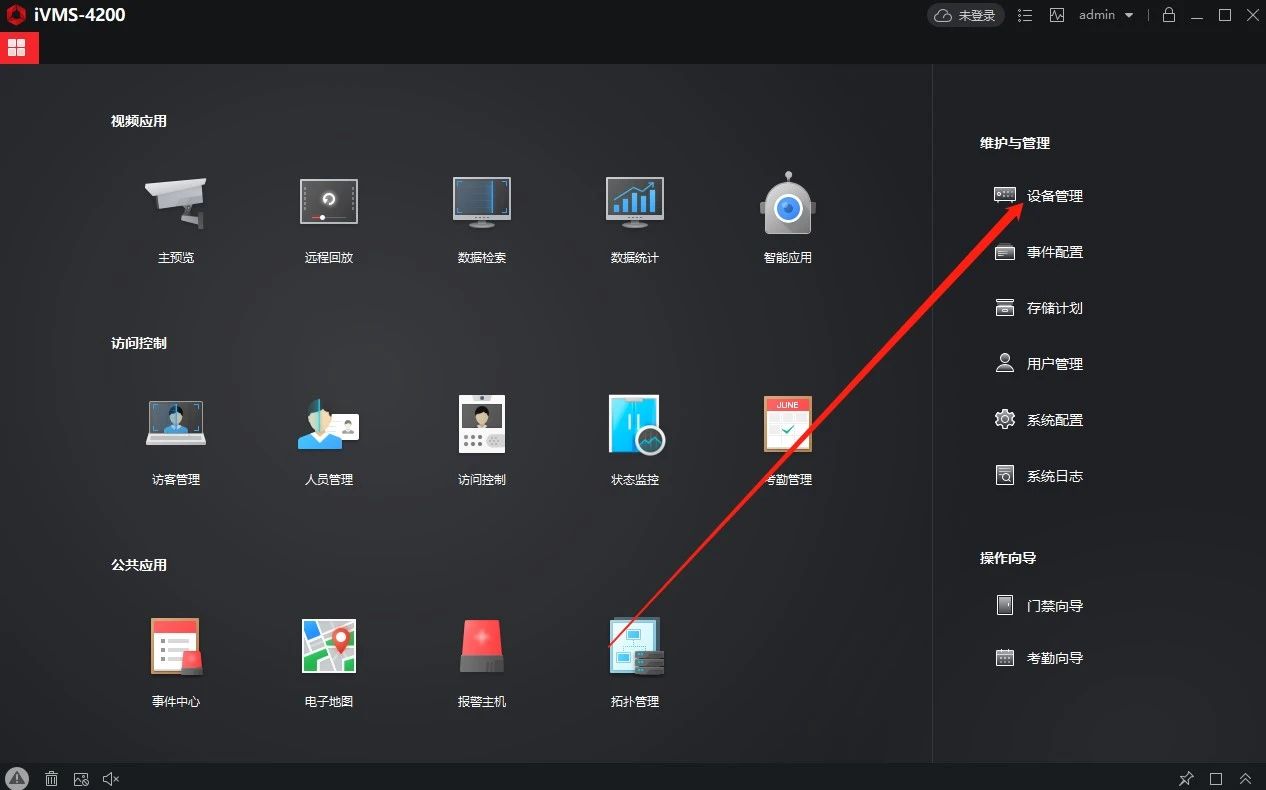
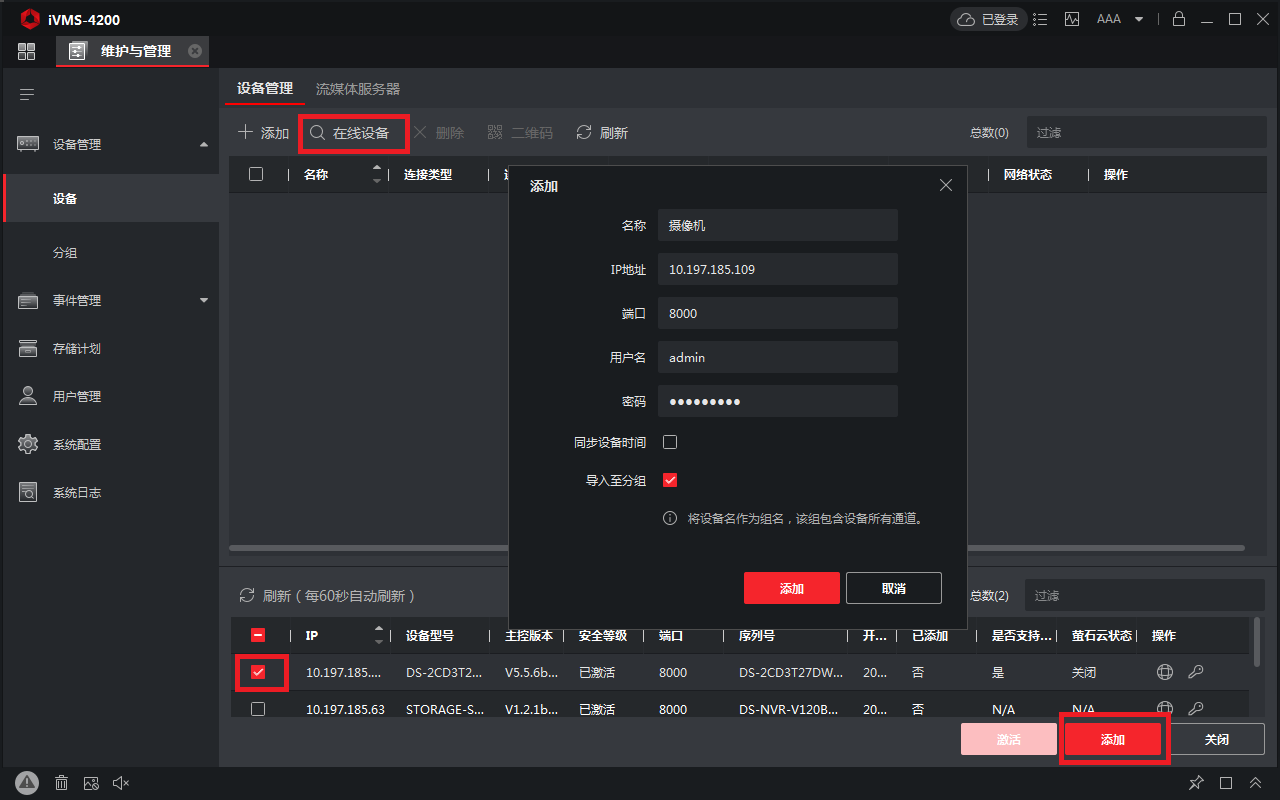
确保门禁设备在iVMS-4200客户端显示在线:

客户端显示在线
检查布放状态:右上角工具-设备布防控制,检查设备布防状态。

检查设备布防状态

若设备显示未布防,则检查是否有其他电脑同时添加或访问了这台门禁设备,建议选择全部布防测试。


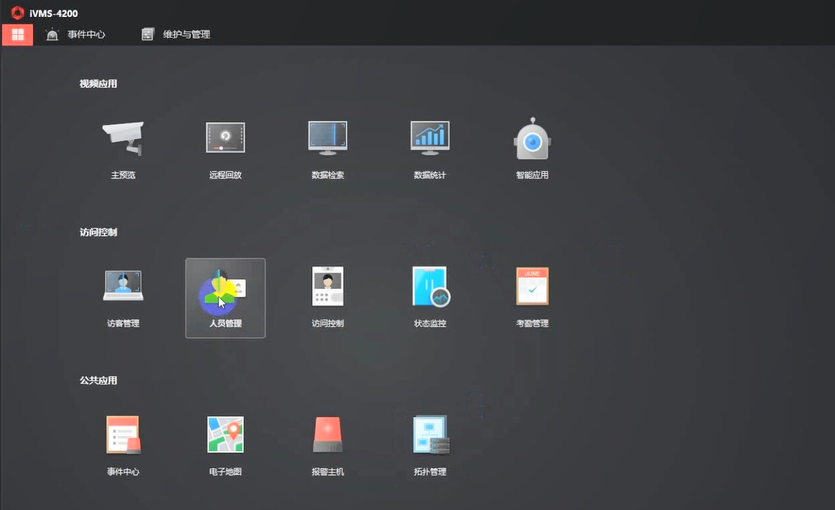
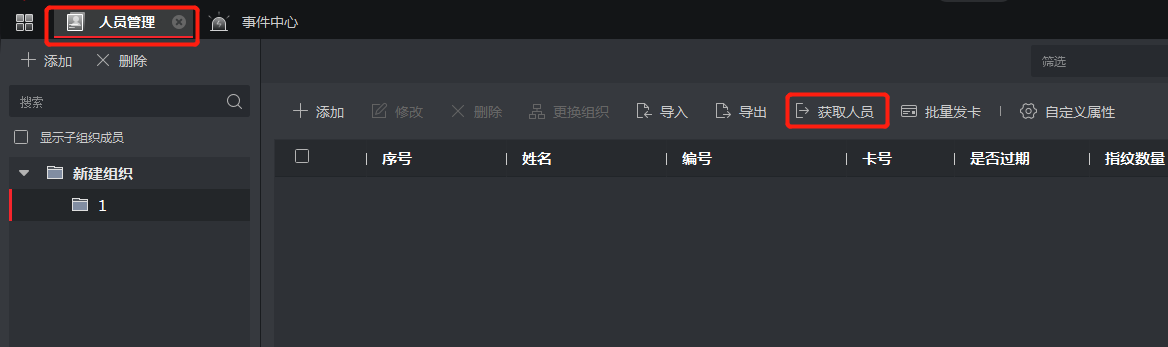
确保iVMS-4200客户端,【人员管理】界面中已有门禁设备上的人员,如果没有人员信息或者和设备不一致,建议将门禁设备的人员信息先同步到iVMS-4200客户端中。

已有门禁设备上的人员

点击获取设备事件,选择对应的事件,获取成功后再进行考勤统计。

获取设备事件

考勤统计

考勤统计:进入【考勤管理】界面,点击考勤记录,选择对应的时间,搜索,然后进入考勤计算,重新计算。

考勤计算

重新计算

ICP备案号:晋ICP备18007549号-1