、    


锐捷网络交换机常用配置操作——-核心交换机

配置核心交换机(这里以S5750-E为例):

1)创建对应的VLAN ,并且针对每个VLAN创建对应的三层接口(SVI口)并配置IP:

Ruijie>en

Ruijie# conf t

Ruijie(config)#vlan 10 //创建交换机管理VLAN,VLAN10

Ruijie(config-vlan)#vlan 20 //创建AP管理VLAN,VLAN20

Ruijie(config-vlan)#vlan 30 //创建无线用户VLAN,VLAN30

Ruijie(config-vlan)#vlan 40 //创建办公网络VLAN,VLAN40

Ruijie(config-vlan)#vlan 50 //创建财务网络VLAN,VLAN50

Ruijie(config-vlan)#vlan 60 //创建监控网络VLAN,VLAN60

Ruijie(config-vlan)#exit


Ruijie(config)#int vlan 10 //针对交换机管理VLAN创建对应的三层接口(SVI口)并配置IP 192.168.10.1/24

Ruijie(config-if-VLAN 10)#ip add 192.168.10.1 255.255.255.0

Ruijie(config-if-VLAN 10)#exit

Ruijie(config)#int vlan 20 //针对AP管理VLAN创建对应的三层接口(SVI口)并配置IP 192.168.20.1/24

Ruijie(config-if-VLAN 20)#ip add 192.168.20.1 255.255.255.0

Ruijie(config-if-VLAN 20)#exit

Ruijie(config)#int vlan 30 //针对无线用户VLAN创建对应的三层接口(SVI口)并配置IP 192.168.30.1/24

Ruijie(config-if-VLAN 30)#ip add 192.168.30.1 255.255.255.0

Ruijie(config-if-VLAN 30)#exit

Ruijie(config)#int vlan 40 //针对办公网络VLAN创建对应的三层接口(SVI口)并配置IP 192.168.40.1/24

Ruijie(config-if-VLAN 40)#ip add 192.168.40.1 255.255.255.0

Ruijie(config-if-VLAN 40)#exit

Ruijie(config)#int vlan 50 //针对财务网络VLAN创建对应的三层接口(SVI口)并配置IP 192.168.50.1/24

Ruijie(config-if-VLAN 50)#ip add 192.168.50.1 255.255.255.0

Ruijie(config-if-VLAN 50)#exit

Ruijie(config)#int vlan 60 //针对监控网络VLAN创建对应的三层接口(SVI口)并配置IP 192.168.60.1/24

Ruijie(config-if-VLAN 60)#ip add 192.168.60.1 255.255.255.0

Ruijie(config-if-VLAN 60)#exit


2)接口配置:

2.1)AC(无线控制器)是直连在核心交换机上的,核心交换机和AC(无线控制器)互联接口配置为TRUNK(案例中为G0/1口),并对TRUNK进行修剪,只允许必要的VLAN通过:

Ruijie(config)#int g0/1

Ruijie(config-if-GigabitEthernet 0/1)#switchport mode trunk //将与AC(无线控制器)互联接口G0/1配置为TRUNK

Ruijie(config-if-GigabitEthernet 0/1)# switchport trunk allowed vlan remove 1-9,11-19,21-29,31-39,41-49,51-59,61-4094

//TRUNK默认允许VLAN 1-4094通过,对TRUNK进行修剪,只允许VLAN10,20,30,40,50,60通过

Ruijie(config-if-GigabitEthernet 0/1)#exit

2.2)核心交换机和监控服务器互联的接口(案例中为G0/2口),配置为ACCESS接口,并划分到对应VLAN:

Ruijie(config)#int g0/2

Ruijie(config-if-GigabitEthernet 0/2)#switchport mode access //将与监控服务器互联的接口G0/2配置为ACCESS

Ruijie(config-if-GigabitEthernet 0/2)# switchport access vlan 60 //将与监控服务器互联的接口G0/2划入VLAN 60

Ruijie(config-if-GigabitEthernet 0/2)#exit

2.3)核心交换机与接入交换机互联的接口(案例中为G0/3口),配置成TRUNK接口,并对TRUNK接口进行修剪,只允许必要的VLAN通过:

Ruijie(config)#int g0/3

Ruijie(config-if-GigabitEthernet 0/3)#switchport mode trunk //将与接入交换机互联的接口G0/1配置为TRUNK

Ruijie(config-if-GigabitEthernet 0/3)# switchport trunk allowed vlan remove 1-9,11-19,21-29,31-39,41-49,51-59,61-4094

//TRUNK默认允许VLAN 1-4094通过,对TRUNK进行修剪,只允许VLAN10,20,30,40,50,60通过

Ruijie(config-if-GigabitEthernet 0/1)#exit

2.4)核心交换机和出口路由器互联的接口配置为No Switchport(案例中为G0/24口),并配置IP:

Ruijie(config)#int g0/24 //上联口连接路由器的接口

Ruijie(config-if-GigabitEthernet 0/24)#no switchport //将与口路由器互联的接口G0/24配置为No Switchport

Ruijie(config-if-GigabitEthernet 0/24)#ip add 10.10.10.2 255.255.255.0 //将与口路由器互联的接口G0/24配置IP 10.10.10.2/24

Ruijie(config-if-GigabitEthernet 0/24)#exit


3)路由配置:核心交换机上配置默认路由,下一跳为出口网关设备与核心交换机互连接口的IP:

Ruijie(config)#ip route 0.0.0.0 0.0.0.0 10.10.10.1 //配置默认路由,下一跳为出口网关设备与核心交换机互连接口的IP10.10.10.1


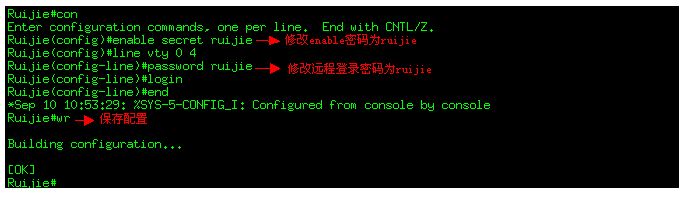
4)Telnet登录管理配置:核心交换机上配置Enable密码,同时配置VTY等让交换机可以被Telnet登录管理;

Ruijie(config)#enable password ruijie //配置Enable密码为ruijie

Ruijie(config)#line vty 0 4

Ruijie(config-line)#password ruijie //配置Telnet密码为ruijie

Ruijie(config-line)#exit


4)DHCP配置:核心交换机上配置DHCP功能,为用户动态分配地址:

Ruijie(config)#service dhcp //启用DHCP务

Ruijie(config)#ip dhcp pool AP //为AP的管理网段创建DHCP地址池,名字为AP,该地址池中需要配置option,不需要配置DNS

Ruijie(dhcp-config)#option 138 ip 1.1.1.1 //这里的1.1.1.1为AC上与AP建立隧道的地址

Ruijie(dhcp-config)#network 192.168.20.0 255.255.255.0 //为AP的管理网段动态分配192.168.20.0/24网段的地址

Ruijie(dhcp-config)#default-router 192.168.20.1 //AP管理网段的网关地址为192.168.20.1

Ruijie(dhcp-config)#exit


Ruijie(config)#ip dhcp pool wuxian //为无线用户创建DHCP地址池,名字为wuxian

Ruijie(dhcp-config)#network 192.168.30.0 255.255.255.0 //为无线用户动态分配192.168.30.0/24网段的地址

Ruijie(dhcp-config)#dns-server 114.114.114.114 8.8.8.8 //为无线用户分配2个DNS地址,分别为114.114.114.114和8.8.8.8

Ruijie(dhcp-config)#default-router 192.168.30.1 //无线用户的网关地址为192.168.30.1

Ruijie(dhcp-config)#exit


Ruijie(config)#ip dhcp pool youxian //为有线用户创建DHCP地址池,名字为youxian

Ruijie(dhcp-config)#network 192.168.40.0 255.255.255.0 //为有线用户动态分配192.168.40.0/24网段的地址

Ruijie(dhcp-config)#dns-server 114.114.114.114 8.8.8.8 //为有线用户分配2个DNS地址,分别为114.114.114.114和8.8.8.8

Ruijie(dhcp-config)#default-router 192.168.40.1 //有线用户的网关地址为192.168.40.1

Ruijie(dhcp-config)#exit


5)ACL配置:核心交换机上通过配置ACL,只允许有线办公网络访问财务网络,其余网络之间均可以互访;

Ruijie(config)#ip access-list extended 100 //创建扩展访问控制列表,ACL列表名为100

Ruijie(config-ext-nacl)#deny ip 192.168.50.0 0.0.0.255 192.168.20.0 0.0.0.255 //阻断财务网段192.168.50.0/24和AP网段192.168.20.0/24互访

Ruijie(config-ext-nacl)#deny ip 192.168.50.0 0.0.0.255 192.168.30.0.0 0.0.0.255 //阻断财务网段192.168.50.0/24和无线网段192.168.30.0/24互访

Ruijie(config-ext-nacl)#deny ip 192.168.50.0 0.0.0.255 192.168.60.0 0.0.0.255 //阻断财务网段192.168.50.0/24和监控网段192.168.60.0/24互访

Ruijie(config-ext-nacl)#permit ip any any //放通其他所有流量

Ruijie(config-ext-nacl)#exit


Ruijie(config)#int vlan 50

Ruijie(config-if-VLAN 50)#ip access-group 100 in //在SVI 50(财务网络网关)的in方向调用ACL100

Ruijie(config)#exit


6)保存配置

Ruijie(config)#exit

Ruijie#write

锐捷网络交换机常用配置操作——-配置出口路由器

配置步骤

1、配置出口路由器

1)配置上网,并写回指路由:

Ruijie>en

Ruijie#conf t

Ruijie(config)#int g0/1

Ruijie(config-if-GigabitEthernet 0/1)#ip address 10.10.10.1 255.255.255.0

Ruijie(config-if-GigabitEthernet 0/1)#exit

Ruijie(config)# ip route 192.168.0.0 255.255.0.0 10.10.10.2 //配置回指路由,因为内网用户都属于192.168.0.0/16网段


2)保存配置

Ruijie(config)#exit

Ruijie#write


注:出口路由器上其他的配置可参照出口路由器对应的配置文档配置

锐捷网络交换机常用配置操作——-组网需求、拓扑、配置要点

一、组网需求
某单位新建网络,采购了路由器、核心交换机、POE交换机、无线设备(AP、AC)等设备,内网涉及到有线办公网络、无线办公网络、财务专用网络、监控网络等。整网需求如下:

1、要求将有线办公网络、无线办公网络、财务专用网络、监控网络区分开;

2、有线办公网络、无线办公网络的用户需要自动获取IP,财务专用网络、监控网络的用户需要手动配置IP(静态IP);

3、只允许有线办公网络可以访问财务网络,其余网络之间均可以互访;

二、组网拓扑

网络拓扑结构


交换机管理VLAN 10:192.168.10.0/24

AP管理 VLAN 20:192.168.20.0/24

无线用户 VLAN 30: 192.168.30.0 /24

办公网络 VLAN 40: 192.168.40.0 /24

财务网络 VLAN 50: 192.168.50.0/24

监控网络 VLAN 60: 192.168.60.0/24


三、配置要点

1、配置出口路由器

1)配置上网,并写回指路由;

2)保存配置;

2、配置核心交换机(这里以S5750-E为例):

1)VLAN及SVI配置:创建对应的VLAN ,并且针对每个VLAN创建对应的三层接口(SVI口)并配置IP;

2)接口配置:

2.1)AC(无线控制器)是直连在核心交换机上的,核心交换机和AC(无线控制器)互联接口配置为TRUNK(案例中为G0/1口),并对TRUNK进行修剪,只允许必要的VLAN通过:

2.2)核心交换机和监控服务器互联的接口(案例中为G0/2口),配置为ACCESS接口,并划分到对应VLAN:

2.3)核心交换机与接入交换机互联的接口(案例中为G0/3口),配置成TRUNK接口,并对TRUNK接口进行修剪,只允许必要的VLAN通过:

2.4)核心交换机和出口路由器互联的接口配置为No Switchport口(案例中为G0/24口),并配置IP;

3)路由配置:核心交换机上配置默认路由,下一跳为出口网关设备与核心交换机互连接口的IP;

4)Telnet登录管理配置:核心交换机上配置Enable密码,同时配置VTY等让交换机可以被Telnet登录管理;

5)DHCP配置:核心交换机上配置DHCP功能,为用户动态分配地址;

6)ACL配置:核心交换机上通过配置ACL,只允许有线办公网络访问财务网络,其余网络之间均可以互访;

7)保存配置

3、配置接入交换机(这里以S2928G-24P为例):

1)VLAN及SVI配置:创建对应的VLAN,并且针对管理VLAN创建对应的三层接口(SVI口)并配置IP;

2)接口配置:

2.1)接入交换机与核心交换机互联的接口(案例中为G0/24口),配置成TRUNK接口,并对TRUNK接口进行修剪,只允许必要的VLAN通过;

2.2)接入交换机连接办公(案例中为G0/1-6)、财务(案例中为G0/7-12)、监控等终端的接口(G0/13),配置为ACCESS接口,并划分到对应VLAN;

2.3)接入交换机与无线AP互联接口的配置,会因为无线AP是本地转发还是集中转发模式而有所区别:

2.3.1)本地转发,无线AP的接口(G0/14-20)配置为TRUNK接口,Native VLAN为无线管理网段VLAN,对TRUNK进行VLAN裁剪,只允许无线AP管理VLAN(VLAN20)及无线用户VLAN(VLAN30)通过;

2.3.2)集中转发,无线AP的接口(G0/14-20)配置为ACCESS接口,ACCESS接口对应的VLAN为无线AP管理VLAN20;

3)接入交换机上配置默认路由,下一跳为核心交换机与接入交换机互连接口管理VLAN的地址(即核心交换机上SVI10的IP地址);

4)Telnet登录管理配置:接入交换机上配置Enable密码,同时配置VTY等让交换机可以被Telnet登录管理;

5)保存配置

4、AP和AC按照部署模式根据无线实施一本通进行相关配置部署

EPSON LQ-790KII、LQ-690KII针式打印机自检打印测试页的操作方法

装入打印纸,关闭打印机
要使用草体字体运行自检,请在打开打印机的同时按住按钮。
要使用打印机的信函质量字体运行自检,请在打开打印机的同时按住按钮。
自检功能 可以帮助确定打印问题的根源;

注:
1、草体自检的打印速度比信函质量自检快。
2、要临时停止自检,按下按钮。要继续自检,再次按 按钮
3、要结束自检,按下按钮停止打印。如果打印机中仍有打印纸,按下按钮退出打印页。然后关闭打印机。
4、当打印自检时不要关闭打印机电源。始终按下 按钮停止打印,并在关闭打印机之前按下按钮退出打印页。

EPSON LQ-790KII、LQ-690KII针式打印机调整打印速度的操作方法

可以使用打印机操作面板上的按钮选择打印机的打印速度 (缺省设置)。
注:
1、可以选择正常、高速或超高速,为打印质量或速度指定优先级。
2、在应用程序中所做的设置通常会覆盖在打印机操作面板上进行的设置。

操作方法
1、确保打印机没有打印。在此情况下,按住暂停按钮三秒钟。
2、按停止按钮,直到三个速度指示灯指示所需的速度,如下所示。
正常打印速度
高速打印
超高速

指示灯状态说明
指示灯状态

浪潮服务器UEFI Shell更新BIOS的操作方法

在系统启动过程中出现 Inspur Logo,下方提示“Press <DEL> to SETUP or <TAB> to POST  or <F11> to Boot Menu or <F12> to PXE Boot.”按 F11 键启动 Boot Menu,如下图 :
BIOS引导菜单
通过上下键选择,按 Enter 进入到 UEFI: Built-in EFI Shell。

进入存放 AfuEfi64 包的存储盘,cd 到 AfuEfi64 文件夹,BIOS.bin 为待更新的 32M BIOS+ME文件。如下图 :
UEFI Shell界面
当 ME 部分无更新时,只升级 16M BIOS 命令:
AfuEfix64.efi BIOS.bin /b /p /n /x /k  /l,
刷新过程如下图。更新完成后,建议先关机再开机。
UEFI Shell 下升级 BIOS

当 ME 部分有更新时,升级 32M ME+BIOS 命令:
AfuEfix64.efi BIOS.bin /b /p /n /x /k /l  /me,刷新过程如下图:
UEFI Shell 下升级 BIOS
参数说明:
/B Program Boot Block
/P Program main bios image
/N Program NVRAM
/X Do not check ROM ID
/K Program all non-critical blocks
/L Program all ROM Holes
/ME Program ME Entire Firmware Block.
注:
刷新动作执行后,最后一行返回“0”值,表示刷新成功,返回非“0”值,表示刷新
不成功。
更新完成后,请关机断开电源,确认主板上没有余电后,再上电开机。

华为摄像头web控件加载失败或者安装后依旧提示请先正确安装控件的解决方法

问题现象
摄像机实况画面,web控件加载失败或者安装后依旧提示请先正确安装控件等。

处理方法
删除浏览器缓存,并重启浏览器,重新登录摄像机web界面。
如果解决则完成故障处理,否则请执行2。

在浏览器上单击右键,选择“以管理员身份运行”。
如果解决则完成故障处理,否则请执行3。

在web控件目录下C:\Windows\SysWOW64\sdc_webocx_vware直接删除当前控件版本,重新打开web登录摄像机自动安装即可。

ZKTeco中控智慧ZTHCAM系列门禁控制器接线说明

控制器指示灯状态说明
当ZTHCAM160/260/460控制器 接通电源后,正常情况下,POWER 指示灯(红灯)亮, RUN指示灯(绿灯)闪(表示系统正常),其它灯都不亮。
以下情况:
LINK指示灯(绿灯):常亮表示 TCP/IP连接正常;
ACT指示灯(黄灯):闪烁表示TCP/IP 正在收发数据;
EXT RS485指示灯(黄绿):闪烁表示外接 RS485正在收发数据;
PC RS485指示灯(黄绿):闪烁表示PC RS485 正在收发数据;
CARD指示灯(黄灯):灯闪表示刷卡。

控制器接线端子说明
ZTHCAM160端子接线图:
ZTHCAM160端子接线图
ZTHCAM360端子接线图:
ZTHCAM260端子接线图
ZTHCAM460端子接线图:
ZTHCAM460端子接线图
端子说明:
1、辅助输入可以接红外人体感应器、火警或烟感器等。
2、辅助输出可以接报警器、摄像头或门铃等。
3、以上所有端子都是通过对应的门禁软件来设置的
端子说明
连接外围配件
ZTHCAM460门禁控制器与门磁、出门开关、辅助输入设备的连接图

与读头的连接
1、连接匹配的生物识别读头
连接匹配的生物识别读头之前,必须先用软件或通过读头的拨码开关、按
键等方式设置读头的485 地址(机号),如读头1 、2 (其中,奇数为进门读头,
偶数为出门读头)的 485地址为 1、 2,对应门 1。
连接匹配的生物识别读头
2、与韦根读头的连接图
与韦根读头的连接图

继电器输出的连接
ZTHCAM160共有两个继电器(默认一个控制门锁,一个作为辅助输出);
ZTHCAM260共有四个继电器(默认两个控制门锁,两个作为辅助输出);
ZTHCAM460共有八个继电器(默认四个控制门锁,四个作为辅助输出)。
辅助输出的继电器可用于连接监视器、报警器或门铃等。辅助输出通过相
应的门禁软件来设置。
门锁继电器提供干湿模式两种接法,辅助输出继电器则没有,下面以门锁
的连接为例介绍继电器输出的连接。
(1 )门禁控制器提供多组电锁输出,对通电时打开,断电时关闭的锁,应
该使用 COM、NO 端子(通电常开锁)。对通电时关闭、断电时打开的锁,应
该使用COM 、NC 端子(通电常闭锁)。
(2 )通过跳线的不同跳接方式,可将输出设为“干模式”或“湿模式”。
在湿模式下,将2-3 ,4-5 短接。即控制器与锁采用两路独立电源:一路接到POWER
端口的+12V 与GND 上(给控制器供电),另一路接到 LOCK的V+ 与V- 上(给
锁供电)。
干模式跳线方式:将 1-2、3-4 短接,继电器输出无电压,只是开关量,控
制NO 或NC 的通断状态。

注:出厂默认设置为干模式跳线。改变跳线方式时,需要先打开控制器外壳:用螺丝刀依次从控制器背面四角的长方形孔,由外向内拨动,在听到“咔”声后,即可拆掉外壳。
(1 )门禁控制器标配为12V/3A 的电源,这个电源只考虑了控制器本身的电源功耗、韦根读头、匹配的生物识别读头的输出功耗。所以一般情况下,不推荐锁与设备共用电源。如果确实需要锁与设备共用电源,建议更换更大容量的电源,例如 12V/5A的电源。此时除预留的3A 电流,还有2A 电流可供锁使用。如果接我们常用的电插锁( 静态损耗300mA ,最大动态电流500mA) ,最多可以接4 把电插锁。
(2 )为了防止电锁在开关瞬间产生自感电动势对门禁系统产生影响,在门禁系统现场应用接线时,需要在电锁上并联一个二极管(请使用随机配备的FR107 ),以释放自感电动势。

1、湿模式:独立电源接常开锁
湿模式:独立电源接常开锁

2、湿模式:独立电源接常闭锁
湿模式:独立电源接常闭锁

3、干模式:独立电源接常开
干模式:独立电源接常开
4、干模式:独立电源接常闭锁
干模式:独立电源接常闭锁 

5、干模式:开关量输出控常开锁
干模式:开关量输出控常开锁

6、干模式:开关量输出控常闭锁
干模式:开关量输出控常闭锁

注:
恢复出厂设置
拨码开关的丝印7 (即第7 位)为系统设置恢复开关,默认为OFF 。当在
10秒内将第 7位拨码开关往上再往下拨动重复 3次,最后拨回off 位,重启门
禁控制器就可恢复出厂设置。

终端电阻设置
第8位为RS485 终端电阻设置位。把开关拨到“ ON”位置,即相当于在485+ 、485-
连线上并联一个120 欧的终端电阻。

ICP备案号:晋ICP备18007549号-1