、    


海康威视DS-K1108A 系列读卡器拨码开关及接线说明

适用于
DS-K1108AE
DS-K1108AEK
DS-K1108AM
DS-K1108AMK
DS-K1108AC
DS-K1108ACK
DS-K1108AS
DS-K1108ASK

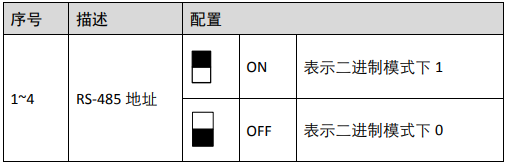
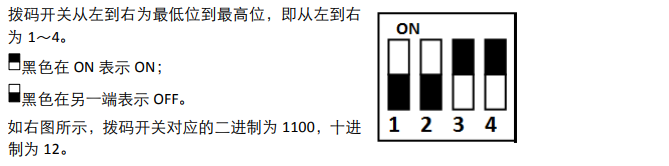
拨码开关说明
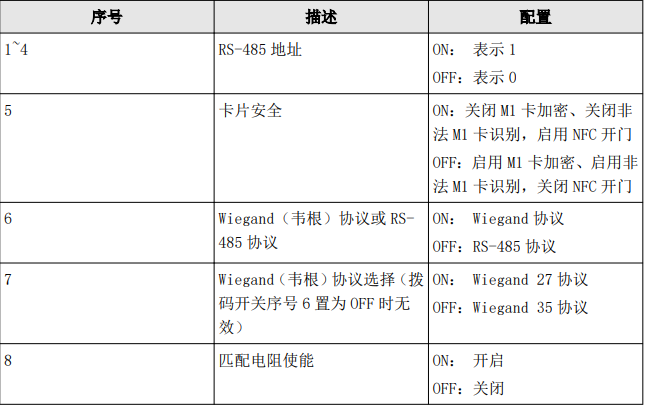
海康威视 DS-K1108A 拨码开关说明

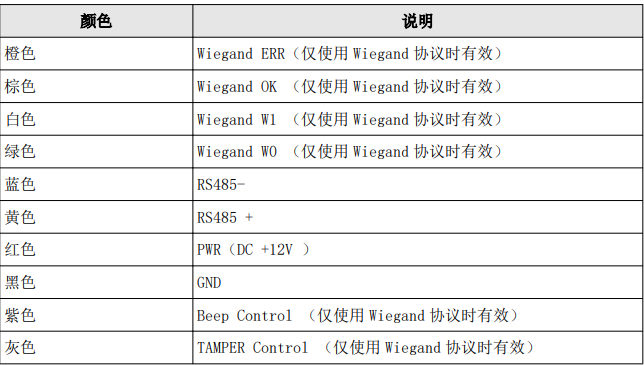
读卡器接线端子说明
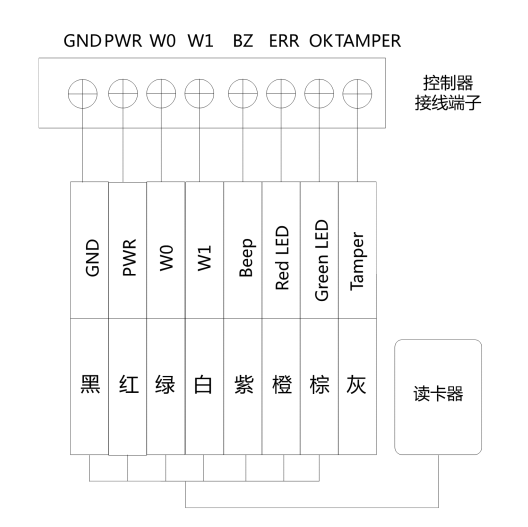
海康威视 DS-K1108A 韦根接线

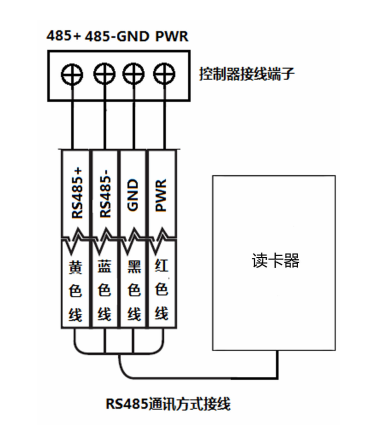
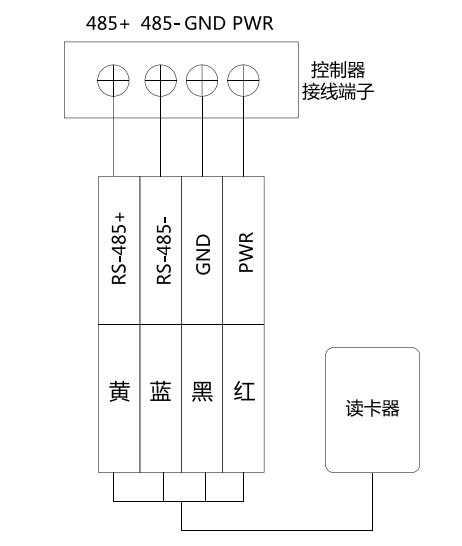
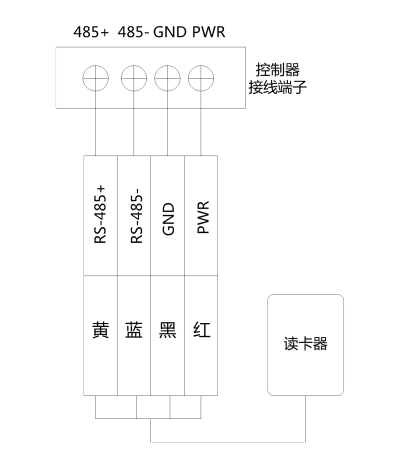
RS-485 接线
操作步骤
1、设置设备工作模式:将拨码位 6 拨至 OFF。
2.、设置 RS-485 通讯地址:将拨码位 1~4 设为读卡器 RS-485 通讯地址。
3.、根据下图进行 RS-485 接线。
海康威视 DS-K1108A 485接线端子

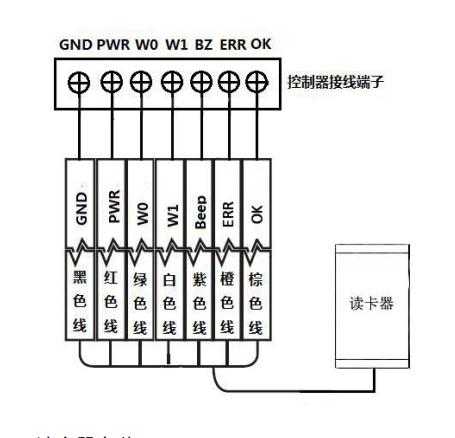
韦根接线
操作步骤
1. 设置设备工作模式:将拨码位 6 拨至 ON。
2. 根据下图进行韦根接线。
海康威视 DS-K1108A 韦根接线

读卡器测试
读卡器通电启动后,LED 绿灯闪烁 1 次,红灯闪烁 3 次,蜂鸣器发出嘀声长鸣,表示读卡器启动成功。
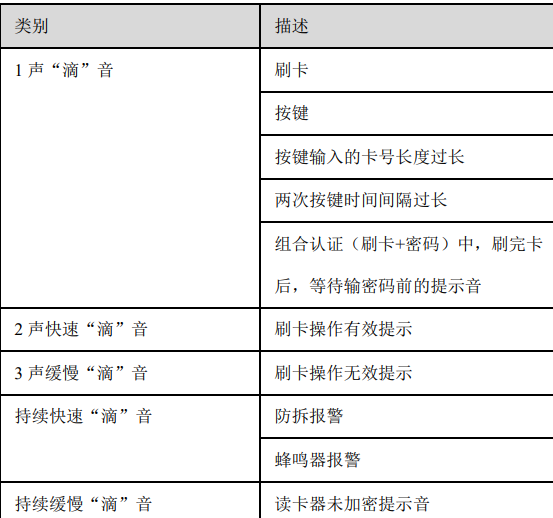
1、读卡器蜂鸣器说明
1 声“嘀”音 刷卡

按键
按键输入的卡号长度过长
两次按键时间间隔过长
组合认证(刷卡+密码)中,刷完卡后,等待
输入密码前的提示音

2 声快速“嘀”音
刷卡操作有效提示

3 声缓慢“嘀”音
刷卡操作无效提示

持续快速“嘀”音
防拆报警
蜂鸣器报警

持续缓慢“嘀”音
读卡器未加密提示音

8 声快速“嘀”音
卡片为复制卡(Mifare 卡)

2、读卡器指示灯说明
绿灯闪烁一次,红灯闪烁三次

设备开机。

绿灯持续闪烁
组合认证中,刷完卡后,等待输入密码前的指示灯提示。

绿灯常亮 2 秒
刷卡操作有效提示。

红灯常亮
提示设备工作正常。

红灯闪烁三次
刷卡操作无效提示。

红灯持续闪烁
RS-485 协议注册失败、RS485 协议下读卡器超
时掉线。

海康威视DS-K1108 系列读卡器拨码开关及接线说明

拨码开关说明
海康威视 DS-K1108拨码说明

尾线接线端子说明
海康威视 DS-K1108接线端子

RS485 接线安装说明
1、设置工作模式:将拨码开关序号 6 置为 OFF;
2、设置 RS485 地址:拨码开关序号 1~4 根据要求进行设置;
3、接线:读卡器黄色线接入门禁控制主机 RS485+,蓝色线接入 RS485-,
黑色线接入 GND,红色线接入 PWR
海康威视 DS-K1108 485接线

Wiegand 接线
1. 设置工作模式:将拨码开关序号 6 置为 ON;
2. 接线:读卡器接线方式如下图所示
海康威视 DS-K1108 韦根接线

读卡器测试
读卡器通电启动,LED 状态灯先绿色闪烁 1 次再红色闪烁 3 次,再蜂
鸣器发一声鸣叫,提示用户启动成功。
1、读卡器提示音说明
1 声“滴”音
刷卡
按键
按键输入的卡号长度过长
两次按键时间间隔过长
组合认证(刷卡+密码)中,刷完卡
后,等待输入密码前的提示音

2 声快速“滴”音
刷卡操作有效提示

3 声缓慢“滴”音
刷卡操作无效提示

持续快速“滴”音
防拆报警
蜂鸣器报警

持续缓慢“滴”音
读卡器未加密提示音

2、读卡器 LED 状态灯说明

绿色闪烁一次,红灯闪烁三次 
设备开机

绿色持续闪烁
组合认证中,刷完卡后,等待输入密码前的指示灯提示

绿色常亮 2 秒
刷卡操作有效提示

红灯常亮
提示设备工作正常

红色闪烁三次
刷卡操作无效提示

红色持续闪烁
RS485 协议注册失败、RS485 协议下读卡器超时掉线


海康威视DS-K1107 系列读卡器拨码开关及接线说明

拨码开关说明
DS-K1107 拨码开关
拨码开关方式

读卡器尾线接线说明
DS-K1107尾线接线

RS485 通讯方式接线
1、设置工作模式:将拨码开关序号 6 置为 OFF;
2.、设置 RS485 地址:拨码开关序号 1~4 根据要求进行设置;
3.、接线:读卡器黄色线接入门禁控制主机 RS485+,蓝色线接入 RS485-,黑色线接入 GND,红色线接入 PWR,接线方式如下图所示
DS-K1107 485接线方式

Wiegand(韦根)通讯方式接线
1、设置工作模式:将拨码开关序号 6 置为 ON;
2 、接线:读卡器接线方式如下图所示
DS-K1107 韦根接线方式

海康威视DS-K1102A 系列读卡器拨码开关及接线说明

适用于
DS-K1102AE
DS-K1102AEK
DS-K1102AEM
DS-K1102AEMK
DS-K1102AM
DS-K1102AMK
DS-K1102AC
DS-K1102ACK
DS-K1102AS
DS-K1102ASK
DS-K1102AG
DS-K1102AGK

拨码开关说明
拨码开关说明

读卡器接线端子说明
读卡器接线端子

RS-485 接线
操作步骤
1、设置设备工作模式:将拨码位 6 拨至 OFF。
2.、设置 RS-485 通讯地址:将拨码位 1~4 设为读卡器 RS-485 通讯地址。
3、根据下图进行 RS-485 接线。
485接线

韦根接线
操作步骤
1、设置设备工作模式:将拨码位 6 拨至 ON。
2、 根据下图进行韦根接线。
控制器接线端子

海康威视DS-K1100 系列读卡器拨码开关及接线说明

适用于K1101/1102/1103/1104系列
拨码开关说明
DS-K1100 拨码开关1

RS485 地址拨码规则需要符合门禁主机的要求,不同门禁主机地址拨码
可能会存在差异,拨码规则须参考门禁主机说明书
485拔码

读卡器尾线接线说明
尾线接线

RS485 通讯方式接线
1、设置工作模式。将拨码开关序号 6 置为 OFF;
2、设置 RS485 地址。拨码开关序号 1~4 根据要求进行设置;
3、 接线:读卡器黄色线接入门禁控制主机 RS485+,蓝色线接入
RS485-,黑色线接入 GND,红色线接入 PWR,接线方式如下图
所示(注:接线方式参见本内容上方读卡器尾线接线说明)
485接线
韦根通讯方式接线
1、 设置工作模式。将拨码开关序号 6 置为 ON;
2、 接线。读卡器接线方式如下图所示(注:接线方式参见本内容上方读卡器尾线接线说明)
韦根接线


海康威视读卡器常见问题

支持与第三方门禁主机对接的系列
海康K18系列读卡器只能对接海康部分门禁设备,不支持对接第三方门禁主机。
海康K11系列读卡器支持标准韦根,可以对接第三方标准韦根的门禁设备。
海康K11系列读卡器485接口仅支持对接海康部分门禁设备。

CPU读卡器红灯闪烁
读卡器(K1104CK)状态在线,显示灯红色闪烁,刷卡没有任何反应,连滴的一声都没有,CPU读卡器务必记得拨5,重启设备
读卡器红灯闪烁

读卡器识别不到IC卡
读取器不识别卡

读卡器刷卡没反应
1、卡号需要使用海康的发卡器或者门禁设备获取,不同厂家获取卡号的机制不一定相同,可检查客户端事件显示的卡号与权限下发的卡号是否一致进行判断
2、发卡器发卡的时候注意区分韦根34/RS485,还是韦根,韦根34/RS485获取的卡号是10位,韦根是8位
3、若读卡器为韦根方式连接,可以拨码5、6再看看是否正常(部分读卡器韦根拨码5/6后则为不加密)

读卡器与门禁主机对接要求
门禁和读卡器的485、韦根通讯方式
门禁和读卡器的485、韦根通讯方式
举例:比如K1801只能对接K28的主机,不支持对接K26的主机;行业的读卡器如K1102是标准韦根,可以接入K28和K26的主机;但是如果K1102读卡器用485方式只能对接K26主机

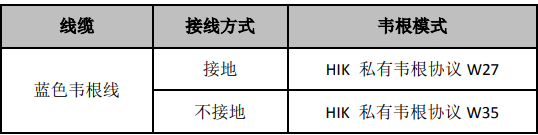
标准韦根:韦根34(10位卡号);韦根26(8位卡号)

私有韦根:韦根35(10位卡号);韦根27(8位卡号)

经销主机:K28系列经销门禁主机既支持标准,也支持私有韦根协议。

行业主机:K26系列行业门禁主机仅支持标准韦根。

经销的读卡器:K18系列仅支持私有韦根协议。

行业的读卡器:K11系列仅支持标准韦根。

需要主机与读卡器的协议匹配上才可以使用。


微星intel系列笔记本BIOS更新方法

本内容适用于搭载英特尔 11 代及其之后处理器之笔记本的 BIOS
以及 EC 韧体更新。
注:EC 韧体的更新会紧接在 BIOS 更新之后,在更新的过程中,笔记本屏
幕会维持黑画面,但电源灯号会闪烁。若看到屏幕显示黑画面时,请
勿移除充电器或执行强制关机,确认电源灯号并等待系统自动重启。

更新步骤
1、准备一个U盘,并格式化为FAT32格式
2、到微星官网下载对应笔记本型号的BIOS固件程序,通常会得到一个压缩包,将解压缩 后的文件复制到U盘根目录下(文本文件和PDF文件不用复制)
3 、如果笔记本处于开机状态,正常关闭笔记本。
4、按下电源键以开机并在 MSI 商标出现时连续按压 DEL 键直到进入
BIOS 菜单。
5、 选择〝高级选项(Advanced)〞并点选〝UEFI BIOS 更新(UEFI BIOS Update)〞。
UEFI BIOS更新
6、再次点选〝UEFI BIOS 更新(UEFI BIOS Update)〞
再点击一次
7、选择存储有BIOS固件程序文件 的 U 盘,并选择和 BIOS 版本相同文件名的文件后按下 Enter 键,选择“是”确认更新
选择文件
确认选择文件
8、择〝确认〞以再次进行确认。
注:系统会自统重启以并加载更新的固件程序。
再次确认
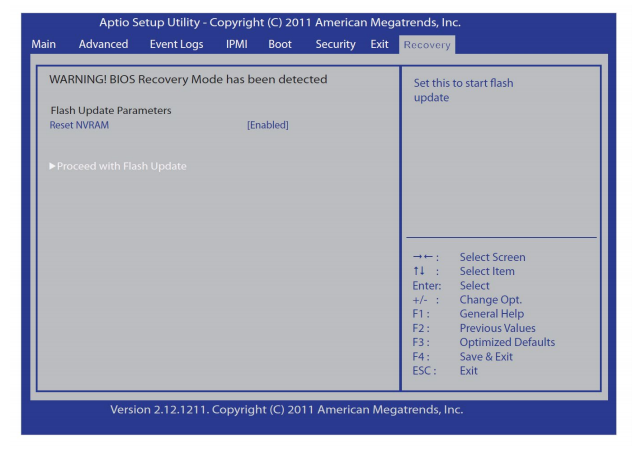
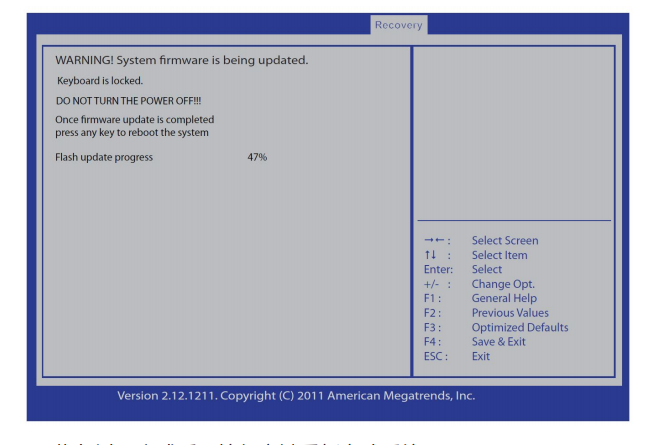
9、重启后,选择〝继续进行韧体更新〞并按 Enter 键以开始更新
更新EC
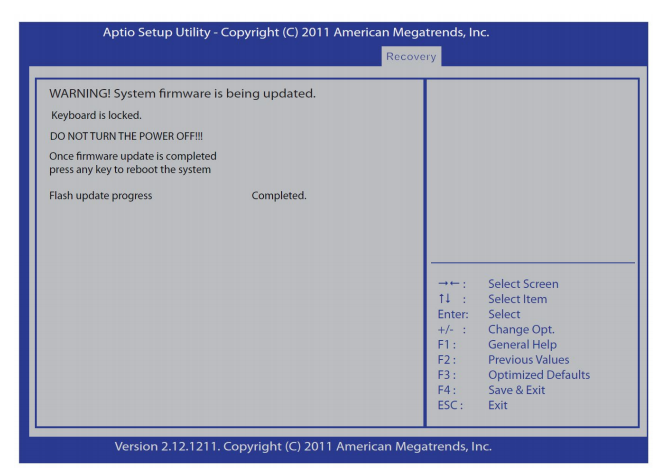
10、 待BIOS 更新完成后,按下任意键以继续。
注:系统会再次自动重启并开始下一部分的 EC 韧体更新
开始EC更新
11、在 EC 更新过程中,笔记本屏幕会显示黑画面,但电源灯号会在更
新过程中闪烁。当更新完成后,系统会再次重启并进入 Windows
系统。

windows11系统中创建计划任务的操作方法

windows系统中的计划任务通常是设定一个时间启动一个指定程序,这个时间可以

1、每天、每周或者每月中的某一个时间。
2、在计算机每次启动时
3、某个事件被激活时
4、计算机空闲时
。。。。。
注:如果希望创建一个在计算机空闲时执行的任务,在创建完成本内容的任务后,
请参阅:
通过windows计划任务,实现空闲时执行某一个程序的操作方法

创建计划任务的操作方法
1、在Windows11开始图标windows11开始菜单上面点击鼠标右键,在弹出的菜单中,点击“计算机管理”
计算机管理
2、弹出“计算机管理”窗口,依次点击展开:系统工具->任务计划程序
任务计划
3、在”任务计划程序库“标签上点击鼠标右键,在弹出的菜单中,点击”创建基本任务”
创建基本任务
4、在弹出的”任务基本任务向导“窗口中,首先输入任务名称(本例中以启动windows计算器为例),点击”下一页“
创建计算机任务
5、选择任务的触发方式,即执行条件和方式,本例中以每天的 17:30执行,选择成”每天“。
每天执行

6、计划从今天开始,时间选择成:2022/10/2
每天的17:30:00执行,将执行时间选择改为17:30:00
计划每天执行,将间隔时间设定为1天
设定完成,点击“下一页”
执行计划
7、默认“启动程序”,点击“下一页”
执行方式
8、选择要执行的程序路径,点击浏览即可选择(本例中调用的是windows计算器,文件位置在c:\windows\system32\calc.exe)
输入完成后,点击”下一页“
程序路径
9、窗口显示了创建的任务信息,包含启动时间、程序位置等,点击”完成“,计划任务创建完成,正常情况下,在17:30:00会自动运行windows计算器
任务信息

注:某些垃圾程序利用这一点,隐藏到了任务计划内,因其有时并非开机运行,不会在系统进程列表中呈现。
任务列表在要操作的任务名称上,点击鼠标右键,在弹出的菜单中,点击删除,即可删除该任务,通常操作系统自身很少创建任务,因些全部删除也不会造成影响
删除任务

Windows11系统中创建新用户并使其具有管理员权限的操作方法

操作步骤如下:
1、在Windows11开始图标windows11开始菜单上面点击鼠标右键,在弹出的菜单中,点击“计算机管理”
计算机管理
2、弹出“计算机管理”窗口,依次点击展开:系统工具->本地用户和组
用户管理
3、在”用户“标签上点击鼠标右键,在弹出的菜单中点击”新用户“
创建新用户
4、按需要输入用户名称、密码等相关信息(注:全名和描述可以不输)

用户信息

此处以用户名zylxyl为例,输入完成点击”创建“,没有任何提示信息的话,表示创建成功,关闭窗口即可
输入用户名

5、可以看到用户列表中已经出现了创建的用户zylxyl
创建成功
6、接下来,是将创建的用户将其权限提升为管理员,相当于把其拉到了管理员群里。如果只是希望这个用户只具有浏览网页、共享文件的操作权限,此步可跳过
在创建的用户名,此处为zylxyl,上面点击鼠标右键,在弹出的菜单中点击“属性“
修改用户权限
7、在窗口中依次点击:隶属于->添加
添加权限
8、弹出如下窗口
选择用户组

9、输入”Administrators“(此为管理员组),并点击”检查名称“
输入组名称
10、如果输入无误,会自动在输入Administrators加一个当前计算机的名称作为前缀
点击“确定”
自动加前缀

11、关闭该窗口后,可以看到zylxyl已加入到Administrators组,到此操作完成,zylxyl已经具有管理员权限
加入管理员组

注:实际上,通过命令行模式创建更加高效,请参阅:
windows11中通过命令行提示符CMD或者windows终端创建用户,提升权限为管理员

ICP备案号:晋ICP备18007549号-1