、    


Windows11中的沙盒功能使用

Windows11中的沙盒功能,类似于一个虚拟机,在这个虚拟机里封装了一个windows11操作系统,它依赖于windows的 虚拟机监控程序运行单独的内核,与主机本身实现了虚拟隔离,在沙盒模块中的任何操作都不会影响主机本身。
注:在 Windows 11 版本 22509 之前,沙盒功能不支持重启, 所变更的设置,创建的数据在关闭沙盒后会消失(相当于安装了一个自动还原)
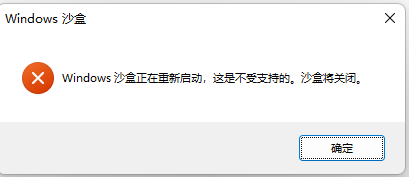
不支持重启
Windows 11 版本 为22509 之后的版本,已支持重启,并保留数据,但关闭沙盒后数据还是会丢失。

微软官方对沙盒功能的基本要求如下:
1、windows10、windows11专业版或企业版,家庭版远无此功能
2、内存最低4G,建议8G 以上
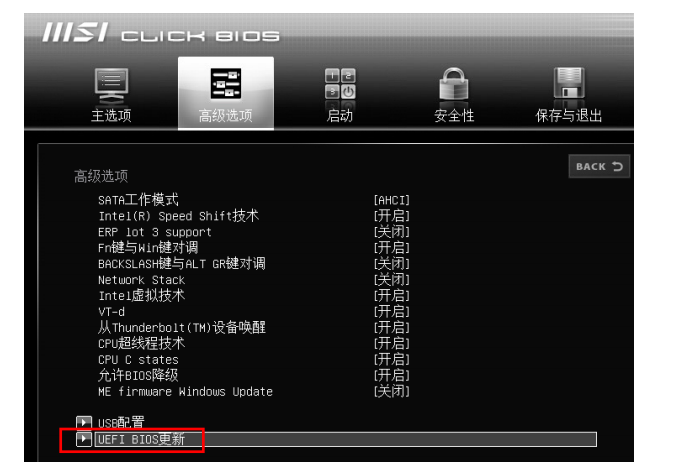
3、BIOS中已启用虚拟化功能
如果满足上述要求,即可使用沙盒功能 ,操作步骤如下:
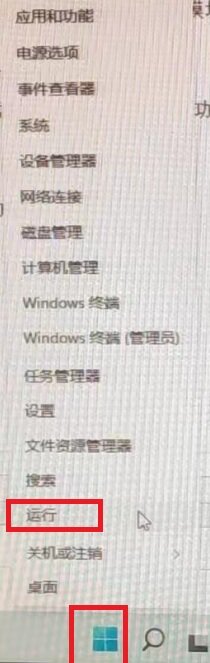
1、在Windows11开始图标windows11开始菜单上面点击鼠标右键,在弹出的菜单中,点击”运行“
进入运行
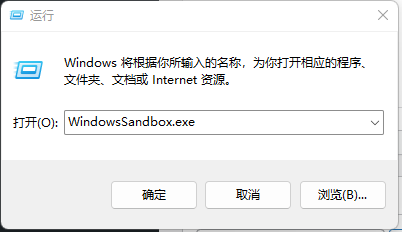
2、在运行对话框中,输入:WindowsSandbox.exe,点击确定
输入程序名
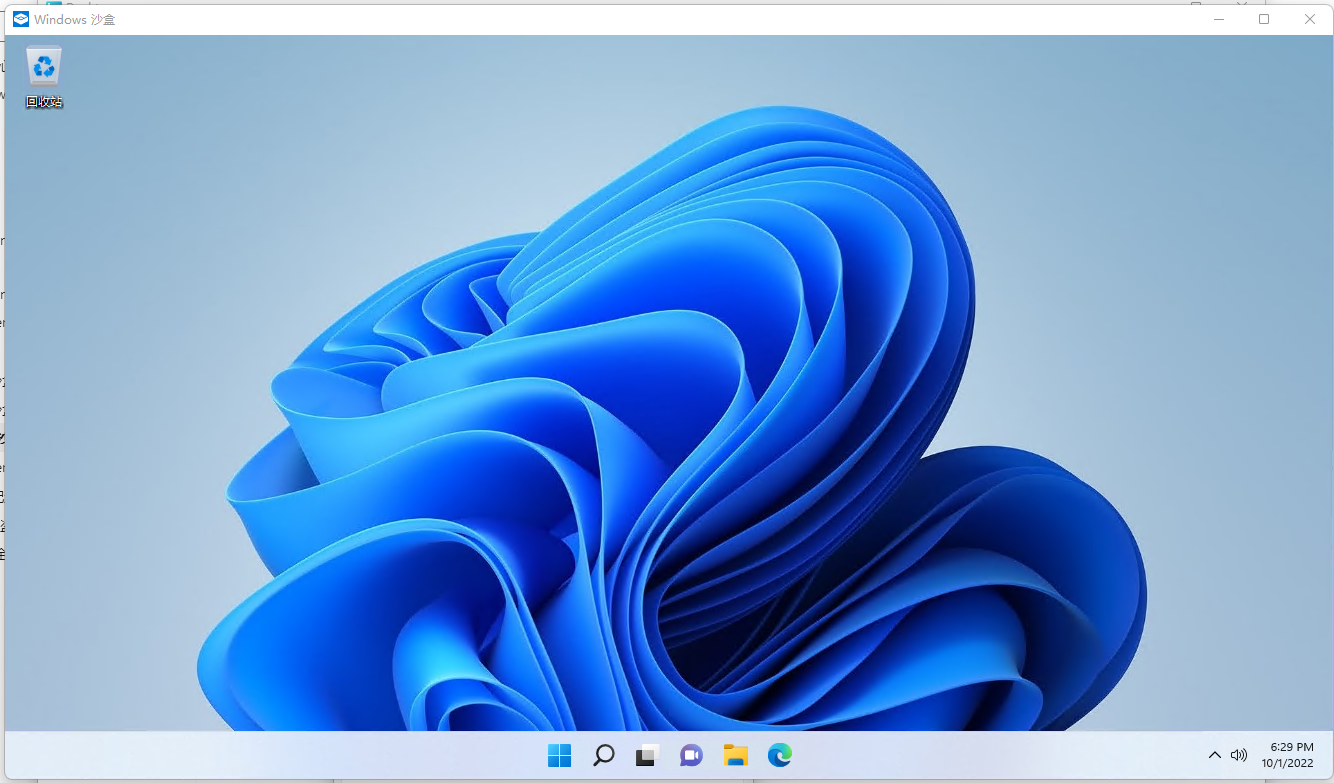
3、稍等片刻,便会出现windows沙盒窗口,即可执行任何操作
windows沙盒

Windows11系统中的文件和打印机共享

一、为要共享的计算机设置一个IP地址
如计算机使用的是静态IP地址,则记录下IP地址备用
如是动态IP地址,为方便其它计算机可以快捷的访问这台计算机,需要设置为静态IP地址。
windows11中的IP地址设置方法,请参阅 :
Windows11中为计算机设置或变更IP地址的操作方法

注:本例中IP地址设置为:192.168.10.20

二、允许“文件和打印机共享”可以通过防火墙

1、在Windows11开始图标windows11开始菜单上面点击鼠标右键,在弹出的菜单中,选择“系统”
点击系统
2、依次点击: 隐私和安全性->Windows安全中心
系统面板
3、点击”打开Windows安全中心”
打开安全中心
4、点击左侧菜单中的“防火墙和网络保护”或者右侧的“防火墙和网络保护”图标都可可以
打开网络和防火墙
5、点击“允许应用通过防火墙”
允许应用通过
6、在弹出的窗口中,点击“更改设置”按钮
更改防火墙设置7、向下拉动右侧滚动条,找到“文件和打印机共享”,“专用”和“公用”的两个复选框都选中
选择文件和打印机共享

8、点击屏幕下侧的”确定”按钮即可
点击确定操作完成

三、开启有密码保护的共享
1、在windows桌面的“网络”图标上,点击鼠标右键,在弹出的菜单中,点击“属性”
网络属性
2、进入“网络和共享 中心”窗口,点击”更改高级共享设置“
共享 设置
3、进入“高级共享”设置窗口
在“所有网络”栏目下,将“密码保护的共享”中,选择“有密码保护的共享”,点击保存更改即可
有密码保护

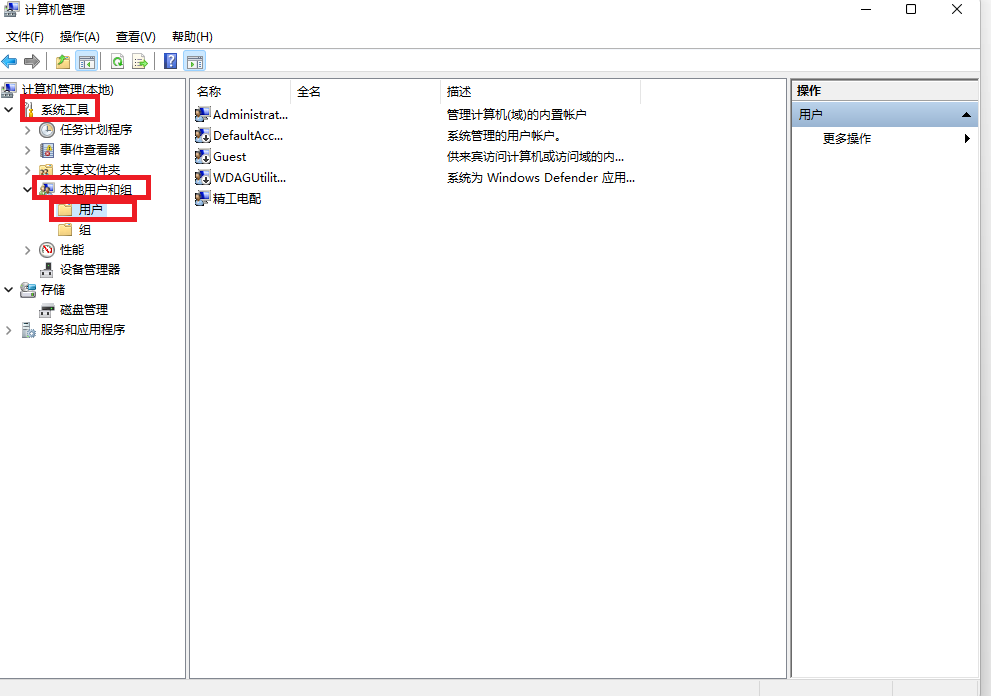
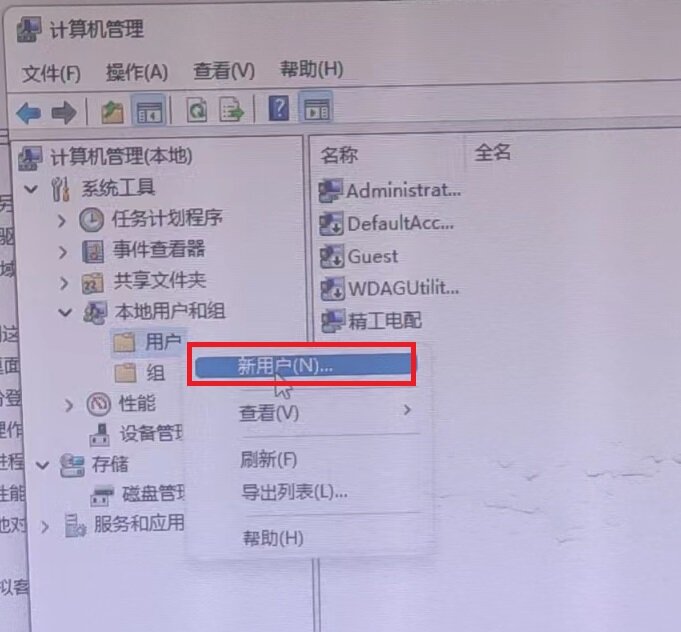
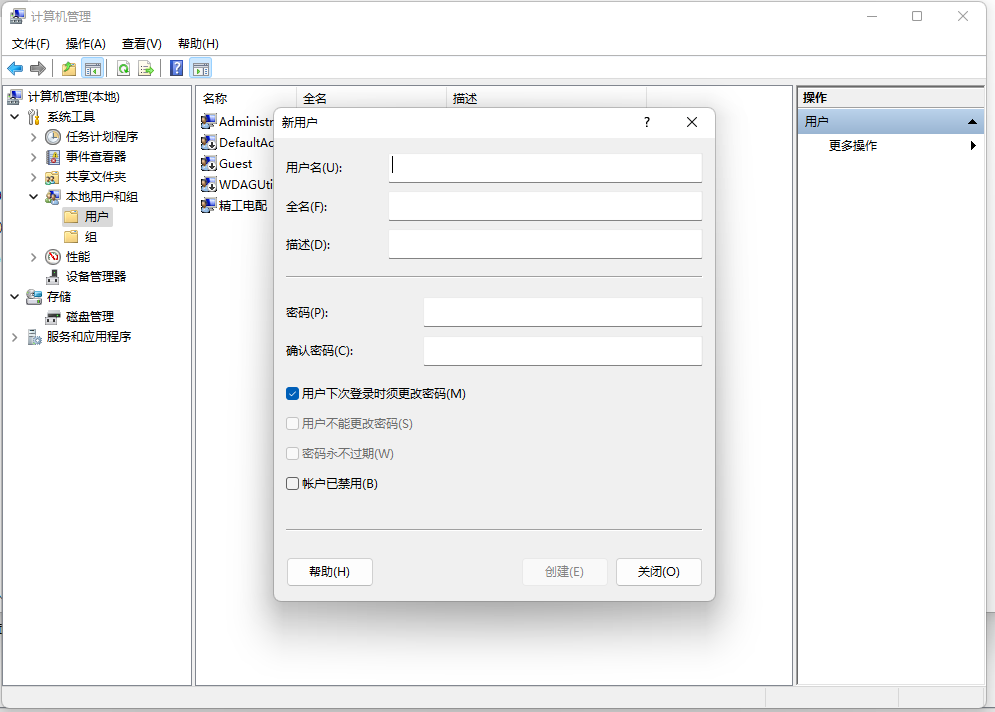
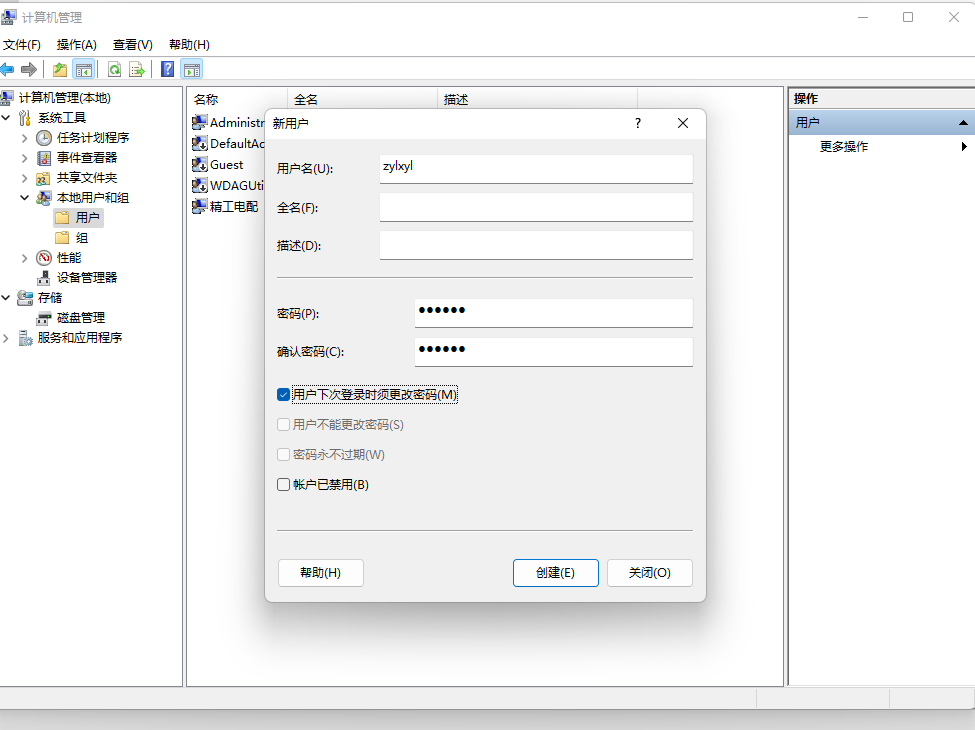
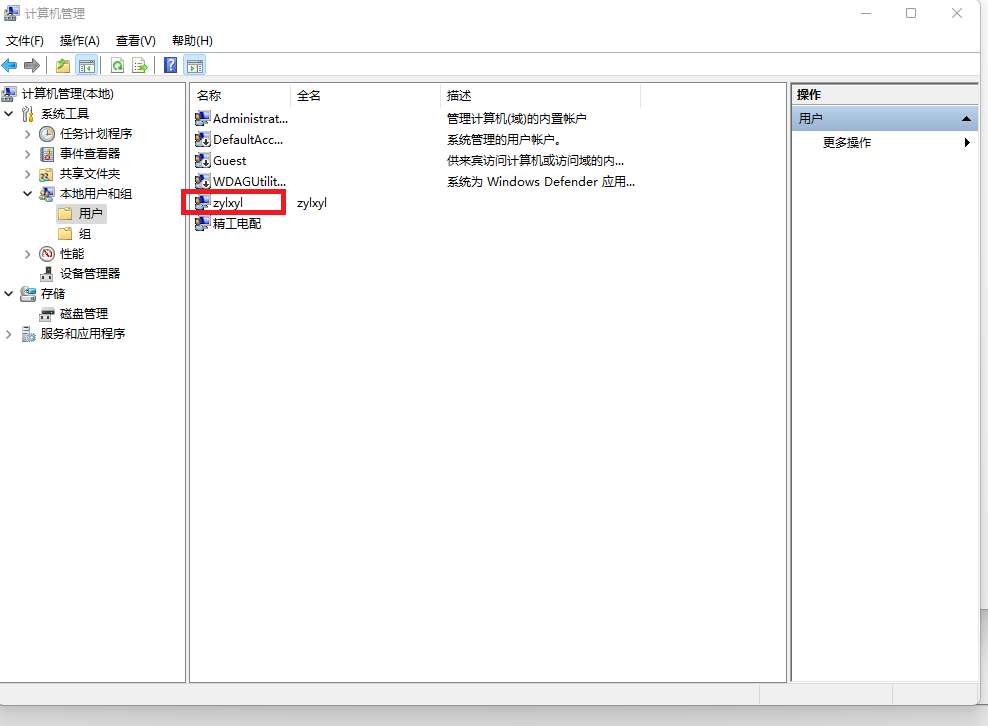
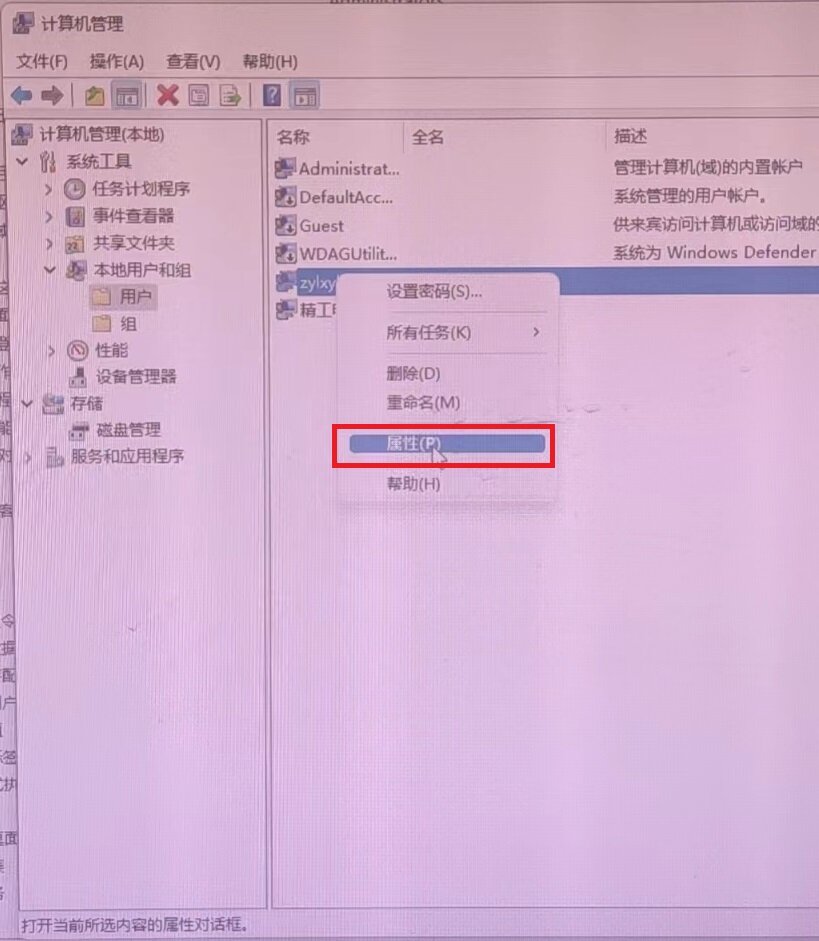
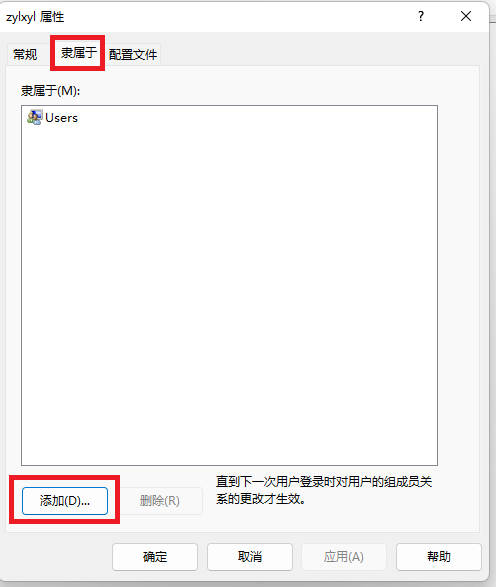
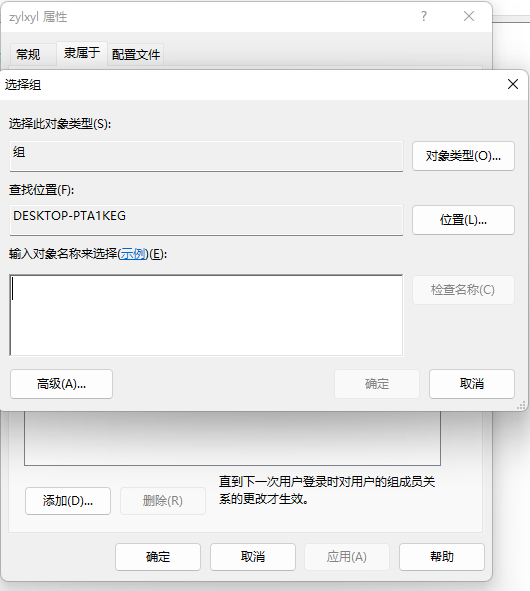
四、创建一个用户,供其它计算机访问使用
注:如需通过图形界面创建用户,请参阅 :
Windows11系统中创建新用户并使其具有管理员权限的操作方法
实际上windows11中通过图形界面创建用户较为繁琐,通过命令行模式或windows终端较为方便些。
1、在Windows11开始图标windows11开始菜单上面点击鼠标右键,在弹出的菜单中,选择“Windows终端(管理员)”
powershell
2、以管理员方式进入PowerShell窗口
管理员powershell
3、创建用户名,输入如下命令:
net user zylxyl w12345687 /add
注:zylxyl为要创建的用户名,w12345687为创建的用户名密码
创建用户

五、共享文件和打印机
共享文件
例如要共享E盘的“soft文件夹”
1、在soft文件夹上点击鼠标右键,在弹出的菜单中,点击“属性”
选择属性
2、依次点击:共享->高级共享
高级共享
3、依次点击:“共享此文件夹”->”确定”
共享文件

共享打印机
1、在Windows11开始图标windows11开始菜单上面点击鼠标右键,在弹出的菜单中,选择“系统”
点击系统
2、在设置窗口中,依次点击:蓝牙和其他设备—>打印机和扫描仪
打印机和扫描仪
3、选择要共享的打印机
选择打印机
4、点击“打印机属性”
打印机属性
5、依次点击:“共享”->“共享这台打印机”->“确定”即可
共享打印机

六、到其它计算机访问测试
1、双击windows桌面上的“此电脑”图标,并在地址栏中输入 \\192.168.10.20
注:192.168.10.20为本例中共享文件计算机的IP地址
输入主机IP地址
2、弹出输入用户名和密码对话框 
输入用户名
输入创建的用户名“zylxyl”和密码”w12345687“,点击确定
输入用户名和密码
3、即弹出共享的文件夹和打印机,双击访问即可,如下图
共享 的文件夹和打印机


Windows11中为计算机设置或变更IP地址的操作方法

方式一:windows11中的操作界面
1、在屏幕右下角的网络Internet图标 “网络Internet访问”图标上点击鼠标右键
2、在弹出的菜单中,点击“网络和Internet设置”
网络和internet设置
3、点击“以太网”
进入以太网

4、点击“编辑”按钮
IP地址设置
5、弹出如下窗口,点击下拉箭头,选择手动
选择成手动
6、点击ipv4,切换为打开

7、依次输入IP地址相关信息,本例中IP地址设置为:192.168.10.20(尽量将IP地址靠后,避免冲突),设置完成后,点击保存即可
IP地址设置

方式二:传统设置界面
1、在屏幕右下角的网络Internet图标 “网络Internet访问”图标上点击鼠标右键
2、在弹出的菜单中,点击“网络和Internet设置”
网络和internet设置

3、在弹出的窗口中,依次点击:网络和Internet->高级网络设置
网络和设置
4、在弹出的窗口中,点击”更多网络适配器选项”
更多网络适配器选项
5、即弹出网络连接窗口
windows网络连接
6、在“以太网”图标上点击鼠标右键,在弹出的菜单中点击“属性”
点击属性
7、即弹出传统的网络 IP地址设置界面 ,依次点击:“Internet 协议版本4(TCP/IPV4)”->”属性”
网络IP地址设置
8、按要求输入IP地址及相关参数即可
IP地址信息

windows11中通过命令行提示符CMD或者windows终端创建用户,提升权限为管理员

通过windows系统自带 的net user  * 命令创建用户高效快捷
不管是在CMD命令行提示符还是windows终端模式下,都必须以管理员权限运行

方式一:CMD以管理员模式运行
1、点击windows11的搜索图标
2、在搜索框中输入CMD
3、在搜索结果中,点击“以管理员身份运行”即可。

CMD管理员模式
4、进入命令提示符窗口

命令提示符窗口
5、按如下格式输入
net user 用户名  密码 /add
把“用户名”替换成要创建的用户名称,“密码”即所创建的用户登录密码
如用户名为zylxyl,密码为123456
则按如下格式输入: net user zylxyl 123456 /add
输入完成后,按回车键
如下图
创建用户
6、用户创建完成后,操作权限级别较低,需要将其提升为管理员
按如下格式输入
net localgroup 用户组名 用户名 /add
如:用户组名,本例中需要提升为管理员权限,即为administrators
用户名,即为已创建的帐号,本例中为zylxyl
即输入:net localgroup administrators zylxyl /add  
输入完成后,按回车键即可
如下图
提升为管理员

注:删除用户,按如下格式: net user 用户名 /delete,如:net user zylxyl /delete
修改用户密码,按如下格式输入: net user 用户名   新密码,
如:net user  zylxyl 12345678

方式二:在windows终端(管理员)“中执行,和命令行提示符操作方法一样,如下图:
windows终端中创建用户并提权

注:如需通过图形界面创建用户,请参阅:
Windows11系统中创建新用户并使其具有管理员权限的操作方法

windows11中命令行停用或启用后台服务程序时提示 发生系统错误5,拒绝访问 的解决方法

使用Windows命令行模式(CMD)停用或启用后台服务程序时提示如下错误
提示系统错误5
提示:发生系统错误5 ,拒绝访问

其原因在于自从windows10开始,CMD命令行模式默认以普通用户权限操作时,其权限已降级,类似于guest级别的用户,只要执行涉及到系统 层面的应用都会出现此类提示信息,只能以管理员方式运行CMD命令行模式或者切换到”windows终端(管理员)”模式中执行

方式一:CMD以管理员模式运行
1、点击windows11的搜索图标
2、在搜索框中输入CMD
3、在搜索结果中,点击“以管理员身份运行”即可。

CMD管理员模式
4、执行结果
执行结果

方式二:windows11中在”windows终端(管理员)“中执行,称之为powershell如下图:
终端模式

天视通NVR4.0版录像机设置录像机通道绑定,禁止拖动通道的操作方法

在录像机操作界面,点击鼠标右键,在弹出的菜单中依次点击:
系统设置–常规–高级设置,切换到如下界面,如下图天视通禁止拖动通道
在通道拖动模式下拉列表中,选择:
允许通道拖动:允许拖动通道,拖动后通道号变更,对应的摄像机录像也相应变为拖动后的通道上录像。
禁止通道拖动:不允许预览界面拖动
绑定通道号拖动:允许拖动通道,拖动后通道号不变,对应的摄像机录像还在原来的通道上录像。

华为交换机配置MAC地址漂移检测的操作方法

配置MAC地址漂移检测功能可以检测到设备上所有的MAC地址是否发生了漂移。若发生漂移,设备会上报告警到网管系统。同时可以在设备上执行命令display mac-address flapping active-table查看MAC漂移的活动记录以及执行display mac-address flapping aged-table命令查看MAC漂移老化记录。

注:
1、当端口发生MAC地址漂移后,系统会触发广播、组播和未知单播的流量抑制,使得发生漂移的出接口转发速率为入接口带宽的1%(用户可以执行storm suppression mac-address flapping命令使接口下MAC漂移联动流量抑制的阈值按照cir进行灵活的配置,并可以使报文强制按照MAC漂移联动流量抑制的阈值进行转发)。此时用户需要排查网络中是否存在环路。以下情况不会因为MAC漂移触发流量抑制:
2、当接口配置了相应报文类型的风暴控制或者流量抑制功能。例如执行命令storm suppression broadcast配置接口下允许通过的最大广播报文的流量,那么当发生MAC地址漂移后,系统不会自动触发广播流量抑制。
3、如果MAC地址漂移到peer-link接口上,则MAC漂移联动流量抑制功能在peer-link接口上不会生效。

操作步骤
1、进入系统视图。
system-view
2、配置全局MAC地址漂移检测功能。
mac-address flapping detection [ security-level { low | middle | high }]
注”缺省情况下,已经配置了全局MAC地址漂移检测功能,检测安全级别为中级别,即MAC地址发生10次迁移后系统认为发生了MAC地址漂移。
3、(可选)配置MAC地址漂移检测的VLAN白名单,即指定不检测的VLAN。
mac-address flapping detection exclude vlan { vlan-id1 [ to vlan-id2 ] } &<1-10>
4、(可选)将指定MAC加入MAC漂移检测白名单,即不检测该MAC。
mac-address flapping detection exclude mac-address mac-address-mask
5、(可选)配置MAC地址漂移表项的老化时间。
mac-address flapping aging-time aging-time
缺省情况下,MAC地址漂移表项的老化时间为5分钟。
6、(可选)配置MAC地址漂移定时上报Trap的时间间隔。
a.使能MAC漂移定时上报Trap功能。
mac-address flapping periodical trap enable
注:缺省情况下,MAC地址漂移定时上报Trap功能处于未开启。

b.配置MAC地址漂移定时上报Trap的时间间隔。
mac-address flapping periodical trap interval interval
注:缺省情况下,MAC地址漂移定时上报Trap的时间间隔是2分钟。

7、(可选)配置发生漂移后接口的处理动作。
a.进入接口视图。
interface interface-type interface-number
b.将接口从三层模式切换到二层模式。请根据当前接口模式自行选择是否要执行此步骤。
portswitch
c.配置发生MAC地址漂移后触发接口Error-Down。
mac-address flapping trigger error-down
注:缺省情况下,没有配置发生MAC地址漂移后触发接口Error-Down。

检查配置结果
执行命令display mac-address flapping [ slot slot-id ] [ begin datetime hourtime ],查看MAC地址漂移的配置信息。

后续处理
配置发生MAC地址漂移后触发接口Error-Down后,如果检测到发生MAC地址漂移,接口将会被Error-Down并上报告警。Error-Down是指设备检测到故障后将接口状态设置为ERROR DOWN状态,此时接口不能收发报文,接口指示灯为常灭。可以通过display error-down recovery命令可以查看设备上所有被Error-Down的接口信息。

接口被Error-Down时,建议先排除引起接口Error-Down的原因。有以下两种方式可以恢复接口状态:
1、手动恢复(Error-Down发生后)
当处于Error-Down状态的接口数量较少时,可在该接口视图下依次执行命令shutdown和undo shutdown,或者执行命令restart,重启接口
2、自动恢复(Error-Down发生前)
如果处于Error-Down状态的接口数量较多,逐一手动恢复接口状态将产生大量重复工作,且可能出现部分接口配置遗漏。为避免这一问题,用户可在系统视图下执行命令error-down auto-recovery cause mac-address-flapping interval interval-value使能接口状态自动恢复为Up的功能,并设置接口自动恢复为Up的延时时间。可以通过display error-down recovery查看接口状态自动恢复信息。
注:此方式对已经处于Error-Down状态的接口不生效,只对配置该命令后进入Error-Down状态的接口生效。

华为交换机配置MAC地址防漂移的操作方法

可以通过两种方式来配置MAC地址防漂移:
1、提高接口MAC地址学习优先级
2、不允许相同优先级的接口发生MAC地址漂移

操作步骤
1、进入系统视图。
system-view
2、进入接口视图。
interface interface-type interface-number
3、将接口从三层模式切换到二层模式。请根据当前接口模式自行选择是否要执行此步骤。
portswitch
4、配置接口学习MAC地址的优先级。
mac-address learning priority priority-id
注:缺省情况下,接口学习MAC地址的优先级为0。取值范围是0~3,数值越大优先级越高。

5、返回系统视图。
quit
6、配置不允许相同优先级的接口发生MAC地址漂移。
undo mac-address learning priority priority-id allow-flapping
注:缺省情况下,允许相同优先级的接口发生MAC地址漂移。

华为交换机MAC地址漂移相关说明

什么是MAC地址漂移
MAC地址漂移是指设备上一个VLAN内有两个或者三个端口学习到同一个MAC地址,后学习到的MAC地址表项覆盖原MAC地址表项的现象。通常认为第一个学习到MAC地址的接口是正确的出接口,称为源端口(Original Port),后学习的端口是漂移端口(Move Port),漂移端口通常是在环路上或者下挂网络中有环路的端口。如图所示,MAC地址为00e0-fc12-3456,VLAN ID为2的表项,出接口由interface1刷新为interface2,这就是MAC地址漂移。设备出现MAC地址漂移时,设备CPU占用率会有不同程度的升高。

正常情况下,网络中不会在短时间内出现大量MAC地址漂移的情况。出现这种现象一般都意味着网络中存在环路或非法用户进行网络攻击,可以通过查看告警信息和漂移记录,快速定位和排除环路。

MAC地址漂移示意图


防止MAC地址漂移
在规划网络时,可以通过下面两种方式来避免MAC地址漂移:

提高接口MAC地址学习优先级。当不同接口学到相同的MAC地址表项时,高优先级接口学到的MAC地址表项可以覆盖低优先级接口学到的MAC地址表项,防止MAC地址在接口间发生漂移。

不允许相同优先级的接口发生MAC地址表项覆盖。当伪造网络设备所连接口的优先级与安全的网络设备相同时,后学习到的伪造网络设备的MAC地址表项不会覆盖之前正确的表项。但如果网络设备下电,仍会学习到伪造网络设备的MAC地址,当网络设备再次上电时将无法学习到正确的MAC地址。

如图所示,为防止非法用户伪造服务器MAC地址入侵DeviceA,可以提高服务器侧接口Port1的MAC地址学习优先级。
MAC防漂移应用组网图

MAC地址漂移检测
MAC地址漂移检测是利用MAC地址出接口跳变的现象,检测MAC地址是否发生漂移的功能。

配置MAC地址漂移检测功能后,在发生MAC地址漂移时,可以上报包括MAC地址、VLAN,以及跳变的接口等信息的告警。其中跳变的接口即为可能出现环路的接口。网络管理员可以根据告警信息,手工排查网络中环路的源头,也可以使用MAC漂移检测提供的后续动作,使跳变的端口down或者VLAN从端口中退出,实现自动破环。
MAC地址漂移检测

如上图所示网络中,若DeviceC和DeviceD之间误接网线,则DeviceB、DeviceC、DeviceD之间形成环路。当DeviceA上interface1接口从网络中收到一个广播报文后转发给DeviceB,该报文经过环路,会被DeviceA上interface2接口收到。配置MAC地址漂移检测功能,DeviceA就会感知到MAC地址出接口跳变的现象。若连续出现此现象,DeviceA就会上报MAC漂移告警,提醒用户进行维护。

MAC地址漂移后的处理机制
接口发生MAC地址漂移后,设备会自动触发广播和未知单播的流量抑制,使得发生漂移的出接口转发速率为入接口带宽的1%,用户可以执行storm suppression mac-address flapping命令使接口下MAC漂移联动流量抑制的阈值按照cir进行灵活的配置,并可以使报文强制按照MAC漂移联动流量抑制的阈值进行转发。

还可以配置发生漂移后接口Error-Down功能。当检测到发生MAC地址漂移,接口将会被Error-Down并上报告警。

ICP备案号:晋ICP备18007549号-1