、    


人脸识别监控摄像机安装教程

一、 人脸识别监控摄像机系统概述说明
人脸识别监控摄像机主要应用在重点监控场所的出入口位置,如火车站、汽车站、机场、海关、步行街、人行道等人员出入或通行场所,系统采用基于深度学习技术的人工智能核心算法人脸识别技术,结合现场布控的高清人脸摄像机,实现人脸捕捉、定位和特征提取,然后将提取的人脸特征信息与人脸库进行高速、精确比对,如果识别为布控人员则实时告警并将结果回传至客户端界面显示,通知相应的管理人员进行预警处理。

二、 当前问题
人脸摄像机分为抓拍机和识别机,用途各不相同,由于镜头焦段的不同,抓拍距离及安装高度也不一样,同时在摄像机安装过程中要考虑夜间环境补光对人脸抓拍图片的影响。
前端视频数据或抓拍人脸图片的好坏直接影响到人脸识别比对的效果,为了方便后续现场人员对系统调试,使得项目现场使用能够表现出更好的结果,现对人脸摄像机安装调试做了如下整理供工勘参考。

三、 系统部署要求
3.1 夜间补光说明
为保证人脸摄像机夜间抓拍人脸图片效果,人脸处光照强度需大于10Lux,当前人脸识别摄像机通常有三种类型,一种为人脸抓拍护罩一体机,一种为电动变焦抓拍机,一种为一体机或半球形式。
3.2 调试前准备工作
(1)调试网线两根,长度不小于3米;
(2)相应工具,包括螺丝刀,钳子,网线,电源线,水晶头,绝缘胶布等;
(3)笔记本一台,插板,梯子,及施工车辆;
(4)10米卷尺一把,人员2-3名,安全锥,反光背心及安全带帽等防护措施和文明施工。
3.4 摄像机安装要求
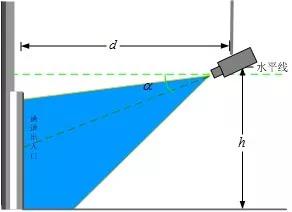
摄像机高度和俯视角度主要是避免一前一后人员经过通道时,人脸重叠产生遮挡,同时需要照顾不同高矮人员经过时能正常抓拍。

(1)摄像机设在通道正前方,正面抓拍人脸,视场角为左右偏转<30°,上下偏转<15 °; 

(2)建议架设高度h大约2-3.5米;

(3)推荐摄像机的俯视角度α=13°;

(4)d和选用的不同镜头的焦距有关系,焦点在通道出入口,且2个瞳孔之间的间距在60像素以上效果最佳。

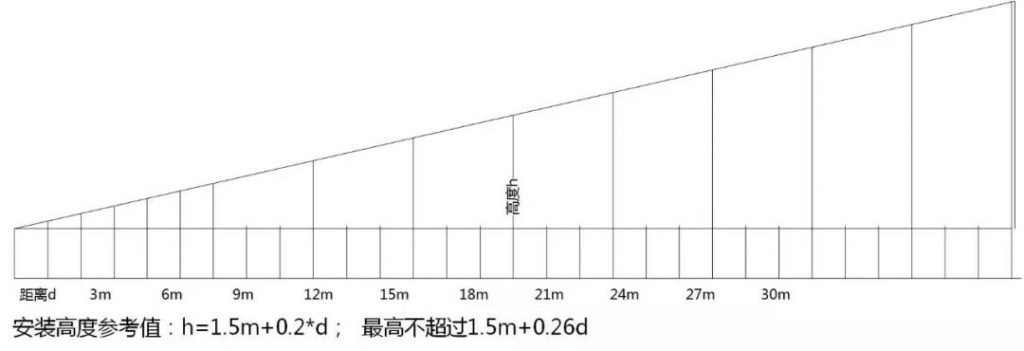
摄像机安装高度h和安装距离d之间可参考下图公示来确定

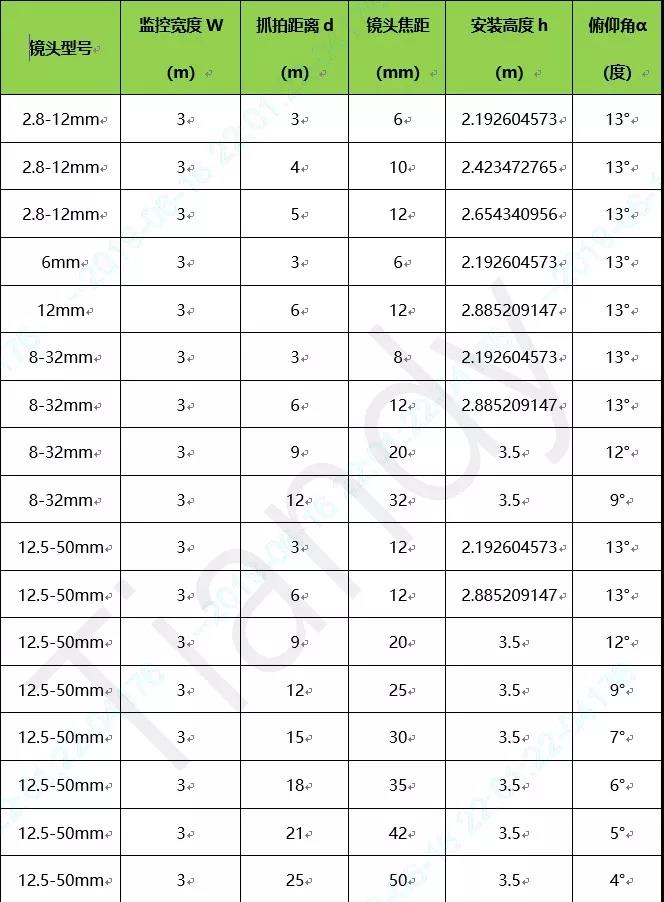
人脸识别摄像机机安装高度参考表

3.5 调焦说明
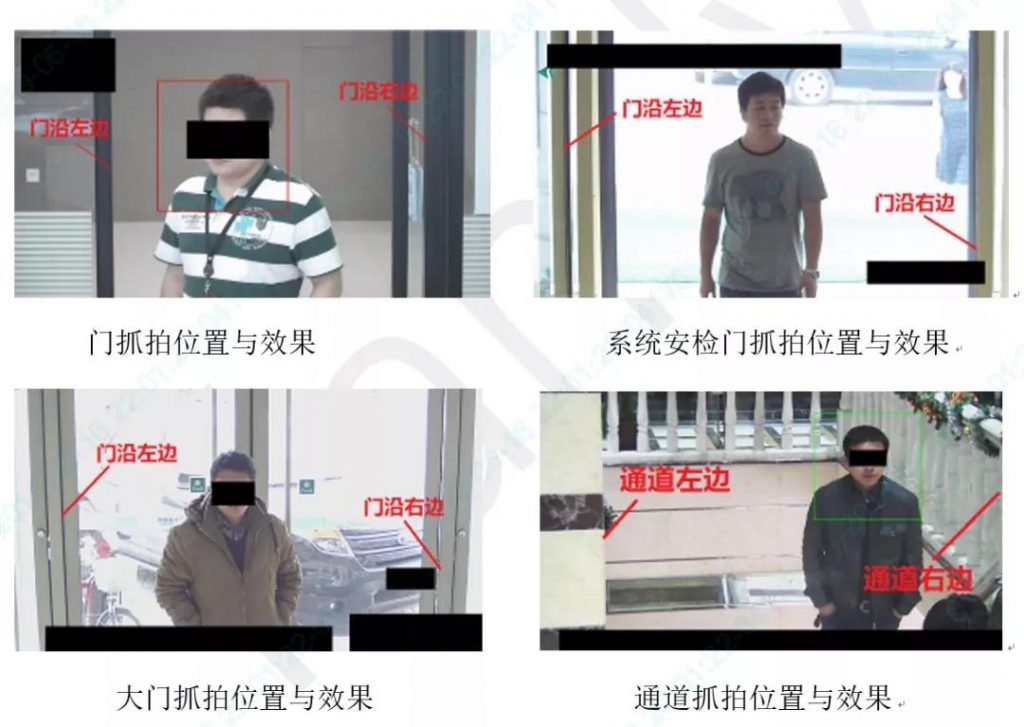
当抓拍摄像机安装固定后就需要来对焦距进行调试,调焦最关键是要保证人脸足够大的像素与清晰。详细如下图:
正确示例:
一般大门或者通道的,要求画面刚好完全覆盖到大门或者通道(即画面的左边覆盖大门左边的边缘,画面右边覆盖到大门右边的边缘),尽量做到人脸足够大的像素。

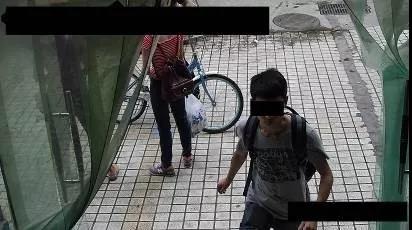
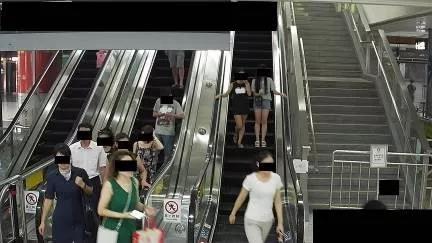
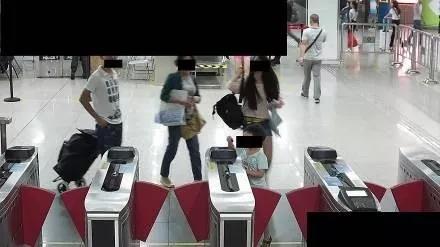
错误示例:

抓拍机架设太高,人脸上下角度倾斜太严重。

镜头未拉近,覆盖范围太广,人脸像素过小。

镜头未拉近,覆盖4个闸机,范围太广,人脸像素过小。建议覆盖2个闸机。

3.6 人眼间距要求

      在调焦距的时候,需要设置人眼的间距,即最小瞳距,要求2个瞳孔之间的间距在60像素以上。                           

      查看两眼像素方法:用windows自带的画图软件编辑人脸图片。点击选择,画出2个瞳孔和嘴巴组成的矩形,可以看到下面有99*58,99就是两眼瞳孔之间的间距,一般照片瞳孔之间的间距在60以上效果最佳。

3.7 逆光环境特别说明

      逆光环境下,特别是非常严重情况下,需要开启相机宽动态功能,这样摄像机保证摄像机前景部分图像效果,即保证人脸效果清晰,但是开启宽动态会增大画面噪点。

3.8 摄像机参数调整

      在场景选定摄像机位置固定的情况下,如果相机画面效果如果仍然不是很理想的情况下,就需要人为的去对视频画面参数进行调整,争取调节到可以展现最佳的人脸照片效果。

(1)宽动态:在一些出入口或者门口位置,一般会出现背光情况,这时候就需要开启相机的宽动态功能,但是开启宽动态会增加噪点降低画面效果,另外有些相机是有3D降噪功能,可以开启该功能对噪点有所抑制。

注:由于宽动态实际是两帧图片合成后的画面,所以不太实用与有快速移动的物体出现的场景,这样会造成拖影现象。

(2)电子快门:由于布控对人脸像素值的要求,一般场景相对小一点,所以有快速移动物体时两帧之间的相对移动位置会有点大,如果快门设置太大容易造成拖影现象,这时候调低快门大小可以改善这种情况。

注:减小快门大小相当于减少相机的进光量,所以视频画面整体效果会有所降低。

(3)还有一些参数如白平衡、强光抑制、自动增益等相对人脸布控效果影响不是很大,但也可以对画面效果有所改善。

安防防区触发但不报警排查方式

一、通过SDK,点击报警订阅—事件订阅:如下图:

“报警输入源信号事件”,说明通道收到了探测器信号,但是该通道没有“布防”,不会产生报警,需要“布防”

二、“本地开关量报警”,说明该通道收到了探测器信号,并且该通道也正确布防了,此信号会产生报警,针对此种情况警号不响,检查配置,防区是否关联了对应输出,

三、”开关量防区配置”—”联动配置”,勾选对应的输出信号:
蜂鸣:主机自带的蜂鸣器
警号:BELL/G的输出,该接口自带12V输出
报警输出通道:报警主机自带及扩展的报警输出接口,此类接口需外接电源。

通用报警主机IP地址遗忘找回的方法

一、使用ARCconfig搜索:
设备与电脑直连,关闭电脑多余网卡,包括无线网卡,搜索设置中将当前网段搜索和其他网段搜索同时打勾,如图

二、使用键盘

按菜单键进入,系统状态查看-通讯,输入指令11,确定,123456(键盘注册失败请搜索关键词:注册失败)

安装打印机驱动,进度条到90%左右时停止不动

一、如果先前安装有对应型号的打印机驱动,则卸载后重新安装即可,最好重新启动下,安装时先别连接USB打印电缆,待安装程序提示连接打印机,再连接打印电缆。

二、如果没有安装过此型号的打印机驱动,请按如下方法解决

1、依次点击:开始->设备和打印机
2、在“设备和打印机”窗口中,选择一台打印机图标,在点击菜单栏中的”打印机服务器属性“
3、点击“驱动程序”,选择对应的打印机驱动,点击“删除”
4、在Windows任务栏上,点击Windows图标,将“运行”键入“搜索程序和文件”文本框中,然后点击对话框顶部的“运行”。
5、在运行中输入”inf“,选择”确定“。
6、删除除”oem0″和”oem0.pnf”文件外的其它oem开头的文件。
7、再次重新安装驱动程序即可

关闭Windows Search搜索功能的方法

Windows Search是指Windows10的搜索功能,该功能建立索引时,容易导致磁盘占用率居高不下,造成系统有卡顿的感觉(机械硬盘感觉明显)一般在索引建立完毕后可自动恢复。

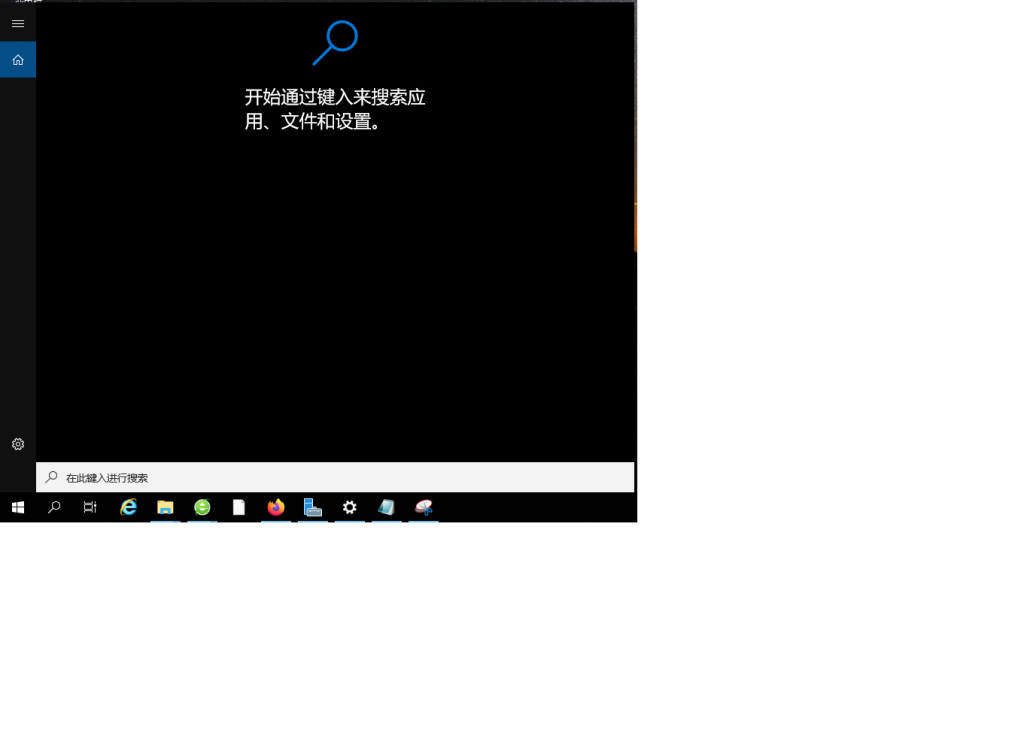
如需临时关闭该功能,可在搜索栏输入”cmd”,右击”命令提示符”选择”以管理员身份运行”,输入 net.exe stop “Windows search”回车,可临时禁用搜索功能,机器重启后失效,如图:

如需彻底关闭Windows搜索功能,搜索进入”服务”(或者同时按下”WIN +R”组合键,输入”services.msc”回车,打开服务),双击”Windows Search”并选择”禁用”后”确定”,如图:

使用HP 笔记本电脑自带工具 PC Hardware Diagnostics 检测硬盘是否存在故障的操作方法

注:只适用于HP笔记本电脑。

即使计算机无法进入Windows操作系统,也可以使用 HP PC Hardware Diagnostics。可以使用快速测试也可心使用全面测试,快速测试只需要(2 到 3 分钟),就可以对硬盘的健康状态做出判断 。如果“快速测试”检测没有发现问题,您还不放心,也可使用“全面测试”,需要的时间较长(2 个小时或更长时间)。

操作步骤:
1、将笔记本电源 适配器插入电脑。
2、按下 电源 按钮至少 5 秒钟,关闭电脑。
3、启动计算机,并以每秒一次的频率反复按 Esc 键。显示菜单后,请按 F2 键。
4、显示 HP PC Hardware Diagnostics 菜单后,单击组件测试,如图:

5、在“组件测试”菜单中,单击硬盘驱动器。
6、单击快速测试。
7、点击运行一次。如果计算机存在多块硬盘驱动器,请单击测试所有硬盘驱动器。
开始进行“快速测试”,如图:

8、如果计算机装有多个硬盘驱动器,请选择要测试的驱动器。要测试所有硬盘驱动器,请选择测试所有硬盘驱动器。
9、完成测试后,测试结果将显示在屏幕上。测试结果也会出现在主菜单的测试日志中。
10、如果硬盘驱动器通过“快速测试”,但是仍然存在问题,请运行“全面测试”。该测试包括智能检查、短时驱动器自检、优化驱动器自检和长时驱动器自检。要运行特定测试,请从“硬盘驱动器测试”菜单中进行选择。
11、如果硬盘驱动器未通过测试,则表明硬盘存在故障(通常指坏道),请尽快备份重要数据,避免硬盘损坏后数据丢失。

映泰主板BIOS更新失败无法开机的解决方法

一、找一台可正常使用的电脑,到映泰官网根据主板型号下载对应的BIOS固件程序。

二、将下载的BIOS文件名重命名为:AMIBOOT.ROM,并将文件存到U盘。

三、将U盘插入需要修复BIOS的电脑,然后开机,并按住Ctrl+Home。大约等待20秒或更久一些的时间,就会出现RECOVERY界面,此时BIOS会开始自动恢复。

Window10纯净版系统安装U盘的制作教程

Window10纯净版,即未经修改的原版Windows10系统(常见的Ghost版Windows10对集成有硬件驱动程序 ,对系统进行优化的同时,也集成有一些全家桶软件,甚至一些后门软件)。

系统安装完成后,需要手动安装硬件驱动程序(驱动精灵即可搞定)及做一些系统优化。

以下为操作或安装前的必读提示。

1、准备容量在8G以上的U盘。制作系统安装U盘会格式化U盘,此U盘内的数据会被删除。
2、在安装操作系统之前,请提前备份好电脑中的重要数据,避免误操作丢失数据。
3、系统安装之前,请准备好硬件的驱动程序,系统安装完成后,需要安装硬件驱动程序(或者准备好驱动精灵网卡版,由驱动精灵联网安装硬件驱动程序)。

一、下载Windows10
1、点此进入微软官方下载:Windows10下载

2、点击 “立即下载工具”,下载完成后运行即可(如提示错误,请点击鼠标选择“以管理员身份运行”,如图)

3、点击 接受

4、选择 为另一台电脑创建安装介质,点击 下一步

5、默认选项,点击 下一步

6、选择U盘,点击下一步

7、选择 U盘,点击下一步

8、待下载完成,多长时间视网速而定

10、下载完成后,会自动校验下载的安装文件,并复制的U盘,点击完成


安装U盘按上述方法制作完成后,即可通过此U盘安装Windows10操作系统。
注:安装过程中需要产品密私,选择 没有产品密私,待系统安装成功后用工具激活

DELL PowerEdge服务器PSU电源指示灯状态说明

每个交流电源设备(PSU)都有一个亮起的半透明手柄,每个直流PSU(如果可用)都有一个LED指示灯,用以显示是否通电或者是否出现电源故障。

LED颜色情况
A绿色有效的电源已连接至PSU,且PSU运行正常。
B绿色闪烁PSU固件更新时,PSU手柄将呈绿色闪烁。
C呈绿色闪烁,然后熄灭热添加PSU时,PSU手柄呈绿色闪烁五次,然后关闭。这表示PSU在效率、功能集、运行状况和支持的电压方面存在不匹配。
D呈琥珀色闪烁表示PSU有问题。
E不亮未连接电源。

注:如果使用两个PSU,二者的类型和最大输出功率必须相同。
不支持交流PSU和直流PSU混用,否则会触发不匹配的情况。

ICP备案号:晋ICP备18007549号-1