M.2接口的硬盘如果其传输协议为SATA,则会与主板共享一条SATA通道,即占用一个SATA接口,可以将现接有SATA接口的硬盘,换一个SATA接口即可。
如果传输协议是NVMe,其占用的是PCI E通道,不会与SATA接口产生冲突,故而不会存在此问题,且NVMe协议传输速度要比SATA快得多
也就是说买的是M2接口的硬盘,但干的确是SATA的事
详细原因,请参考:电脑无法识别SATA和M.2 SSD硬盘的解决方法


M.2接口的硬盘如果其传输协议为SATA,则会与主板共享一条SATA通道,即占用一个SATA接口,可以将现接有SATA接口的硬盘,换一个SATA接口即可。
如果传输协议是NVMe,其占用的是PCI E通道,不会与SATA接口产生冲突,故而不会存在此问题,且NVMe协议传输速度要比SATA快得多
也就是说买的是M2接口的硬盘,但干的确是SATA的事
详细原因,请参考:电脑无法识别SATA和M.2 SSD硬盘的解决方法
早先,硬盘就一种SATA接口,不管是机械硬盘,还是固态硬盘,只要硬盘本身没故障,就不存在检测不到的问题。
现在,主板多了一种接口M.2,装机时也经常采用M.2固态+SATA机械的组合,而这种接口存在多种协议,协议不一样,走到通道不一样,例如使用的M.2硬盘走SATA通道的话,与其共享一条SATA通道的SATA接口的硬盘就没法用了。
一、确认硬盘安装位置
举例:看一下厂家的主板说明(如技嘉的B560M芯片组主板):

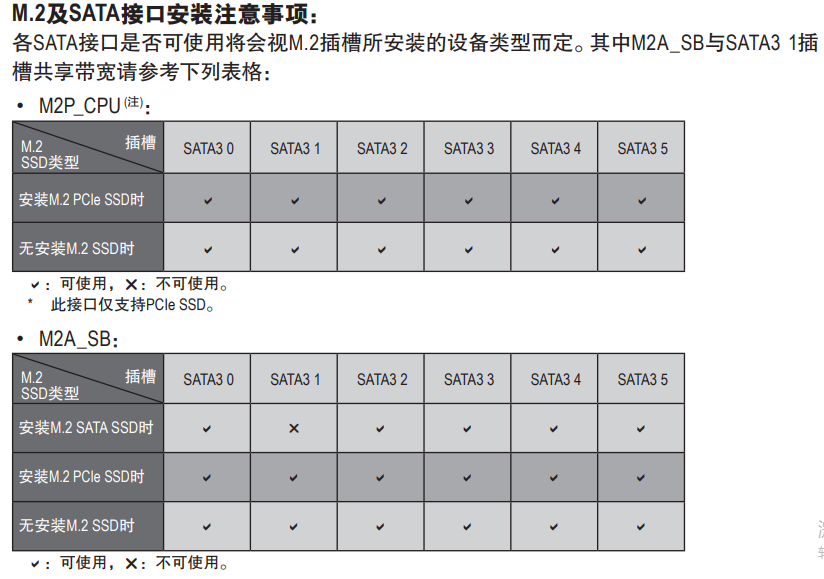
这块主板有6个SATA接口,1个M2接口。
这个M2接口可以安装M.2 SATA类型的硬盘,也可以安装 M.2 PCIe SSD的硬盘,如果你的CPU使用的是intel 11代CPU,那么这个M2接口直接走CPU通道(PCIe协议),SATA硬盘插哪 个口,插什么协议的硬盘都行。
如果使用的是intel 11代的前几代CPU:则分种两种情况:
1、使用的是M.2 SATA类型的硬盘,那么6个SATA接口中的第2个接口是无法使用的(接口号从零开始),即在第2个SATA接口安装SATA接口硬盘系统是检测不到的。
2、使用的是M.2 PCIe类型的硬盘,不存在限制。
上例中的技嘉主板只有一个M2接口,有的主板集成有两个M2接口,安装硬盘时,尽量查阅一下主板说明书。
如果这个接口中第一个M.2接口支持SATA和PCIe协议,第二个M.2接口支持PCIe协议(不可安装SATA协议的M.2硬盘),安装 硬盘时则要对号入座,莫装错位置。
注:PCIe总线标准现在的版本有3.0、4.0两种,如果CPU和主板芯片组支持,尽量安装到支持PCIe4.0的M.2插槽位置,速度会有大幅提升,如下图的主板规格说明:
intel芯片组主板:
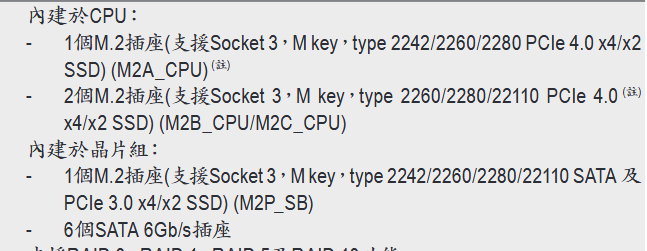
主板只提供4个M.2插槽,如果使用的是Intel 11代CPU,支持PCIe4.0,则根据M.2硬盘大小规格安装至第1、2、3任何一个M.2插槽,如果不是第11代CPU,则安装至第四个M.2插槽
AMD芯片组主板
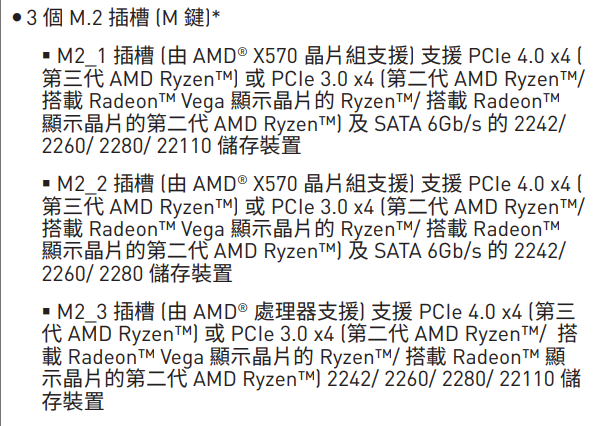
主板提供有三个M.2插槽,如果CPU支持PCIe3.0,可将M.2硬盘安装至第三个M.2插槽,如果CPU不支持,芯片组支持,则根据M.2硬盘大小规格安装至第1个或第2个M.2插槽。
二、更新BIOS
如果经过第二步,还检测不到硬盘(BIOS中检测不到,非安装系统时),则须更新BIOS
最后,就是安装 系统了,如在安装系统过程中检测不到硬盘,请参考:
intel 第11代CPU安装Windows10时找不到硬盘的解决方法
安装 Windows10过程中系统检测不到M.2 SSD固态硬盘的解决方法
面板指示灯位置如下图:
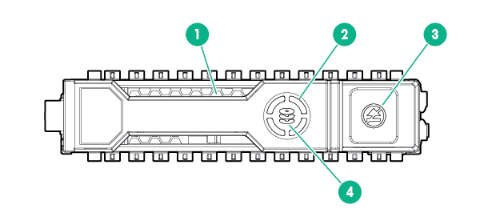
1号定位指示灯
稳定的蓝色 -> 驱动器被主机应用程序识别。
闪烁蓝色 -> 驱动器托架固件正在更新或需要更新。
2号活动环 LED 指示灯
旋转绿色 ->驱动器活动。
熄灭 ->没有驱动器活动。
3号请勿卸下 LED 指示灯
稳定的白色 ->请勿移除驱动器。卸下驱动器会导致一个或多个逻辑驱动器发生故障。
熄灭 -> 卸下驱动器不会导致逻辑驱动器发生故障。
4号驱动器状态 LED 指示灯
稳定的绿色-> 驱动器是一个或多个逻辑驱动器的成员。
闪烁绿色->驱动器正在重建或执行 RAID 迁移、带区大小迁移、容量扩展或逻辑驱动器扩展,或正在清除。
闪烁琥珀色/绿色-> 驱动器是一个或多个逻辑驱动器的组成部分,且预测驱动器将出现故障。
闪烁琥珀色 -> 驱动器未配置且预测驱动器将出现故障。•稳定的琥珀色 = 驱动器出现故障。
熄灭-> RAID 控制器未配置驱动器。
注:NVMe SSD 是一个 PCIe 总线设备。在连接到 PCIe 总线的设备和该总线完成并停止信号/通信流之前,不能卸下该设备.
面板指示灯位置如下图:
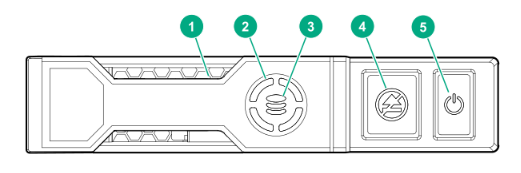
1号定位指示灯:
蓝色常亮主机应用程序正在识别驱动器。
蓝色闪烁正在更新或需要更新驱动器托架固件。
2号活动指示灯
环绿色旋转存在驱动器活动
熄灭无驱动器活动
3号驱动器状态指示灯
绿色常亮->驱动器是一个或多个逻辑驱动器的成员。
绿色闪烁-> 驱动器正在执行以下操作之一:
•正在重建
•执行 RAID 迁移
•执行带区大小迁移
•执行容量扩展
•执行逻辑驱动器扩展
•擦除
琥珀色/绿色闪烁->驱动器是一个或多个逻辑驱动器的成员,并预测驱动器将发生故障。
琥珀色闪烁->未配置驱动器,并预测驱动器将发生故障。
琥珀色常亮->驱动器发生故障。
熄灭RAID-> 控制器未配置驱动器。
4号请勿卸下指示灯
白色常亮->请勿卸下驱动器。必须先从 PCIe 总线中弹出驱动器,然后再卸下驱动器。白色闪烁驱动器弹出请求挂起。熄灭已弹出驱动器。
5号电源指示灯
绿色常亮->请勿卸下驱动器。必须先从 PCIe 总线中弹出驱动器,然后再卸下驱动器。
绿色闪烁->驱动器弹出请求挂起。
熄灭->已弹出驱动器。
主板故障:
闪烁 1 次
处理器故障:
闪烁 2 次
内存故障:
闪烁 3 次
转接卡 PCIe 插槽故障:
闪烁 4 次
FlexibleLOM故障:
闪烁 5 次
存储控制器故障:
闪烁 6 次
主板 PCIe 插槽故障:
闪烁 7 次
电源背板或存储背板故障:
闪烁 8 次
电源故障:
闪烁 9 次
Windows10安全中心集成有防病毒系统,可以有效的防控查杀病毒,基本上可以告别第三方杀毒软件了。如下图,类似于盾牌样式的图标。
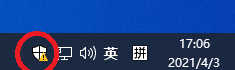
如图标隐藏看不到,可用如下方法恢复:
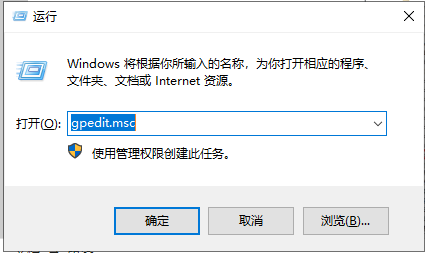
1、运行windows本地组策略编辑器(gpedit.msc),同时按下“ ”和“R” 键,调出Windows命令运行窗口,键入 gpedit.msc ,点击确定
2、在弹出的窗口中,依次点击:计算机配置->管理模板->Windows组件->Windows安全中心->Systray

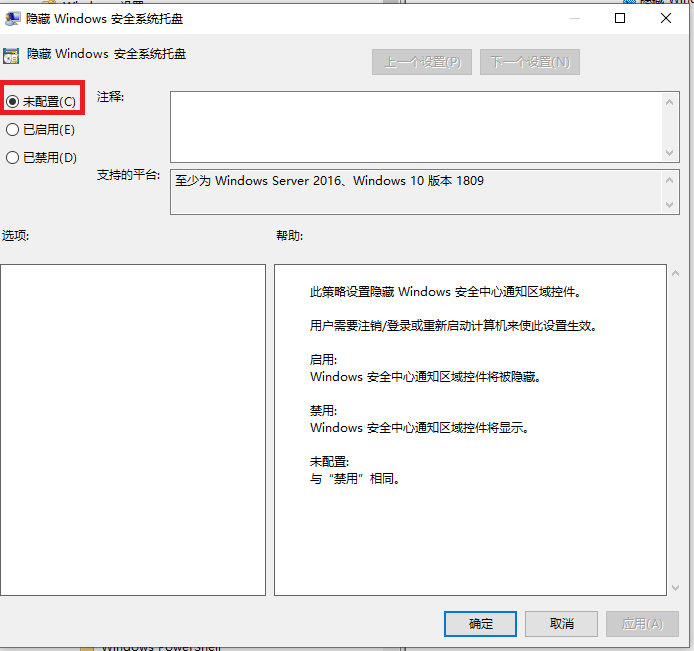
3、双击屏幕右侧的”隐藏 Windows 安全系统托盘”,弹出如下窗口
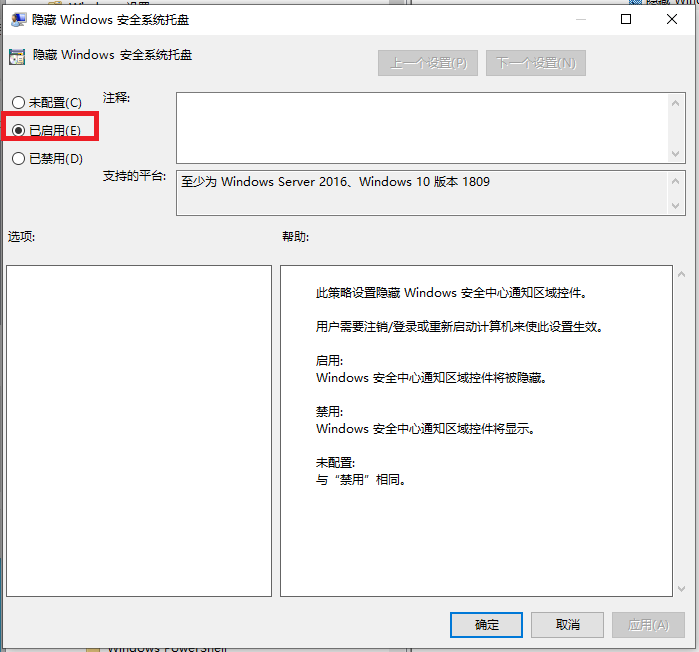
4、更改为“未配置”,点击“确定”即可
错误代码2001:
资源分配错误
错误代码2002:
SADP未启动
错误代码2003
无网卡
错误代码2004
获取网卡信息失败
错误代码2005
参数错误
错误代码2006
打开网卡失败
错误代码2007
发送数据失败
错误代码2008
系统接口调用失败
错误代码2009
设备拒绝处理
错误代码2010
安装PNF服务失败
错误代码2011
设备超时
检查电脑和设备之间的网络连接可直连测试,或者PING摄像头的IP地址,检查网络环境。
错误代码2012
创建SOCKET失败
错误代码2013
绑定SOCKET失败
错误代码2014
加入多播组失败
错误代码2015、2016:
发送出错
表示发送和接收出错(电脑ip为固定地址且与激活设备处于同一网段),重启sadp软件和摄像机再去修改。可将电脑上杀毒软件防火墙关闭,软件重启然后重新激活摄像头试一试,
错误代码2017:
多播XML解析出错
错误代码2018:
设备锁定
错误代码2019:
设备未激活
错误代码2020:
风险高的密码。检查所设置密码是有含有admin,激活密码由8-16 位数字、小写字母、大写字母或特殊字符的两种及以上组合而成,可更换密码测试。
错误代码2021
设备已经激活
错误代码2022
加密串为空
错误代码2023
导出文件超限
1、0177:SVP 数据错误,停止POST 任务。
EEPROM 中的超级用户密码的校验和不正确。
2、0183:EFI 变量中安全性设置的CRC 错误。进入ThinkPad Setup。
EFI 变量中安全性设置的校验和不正确。进入ThinkPad Setup 检查安全性设置,按F10 键,然后按Enter 键重新启动系统。
3、187:EAIA 数据访问错误
访问EEPROM 失败。
4、0188:RFID 序列化信息区域无效
EEPROM 校验和不正确(块0 和1)。
5、0189:RFID 配置信息区域无效
EEPROM 校验和不正确(块4 和5)
6、0190:电池电量严重不足错误
由于电池电量过低,计算机关闭。将交流电源适配器连接到计算机,并给电池充电。
7、0191:系统安全-请求的远程更改无效
系统配置更改已失败。请确认该操作并重试。要消除错误,请进入ThinkPad Setup。
8、0199:系统安全-超出安全密码重试次数。
如果您输入错误的超级用户密码超过三次,将显示此消息。请确认超级用户密码并重试。要消除错误,请进入ThinkPad Setup。
9、1802:插入了未经认证的网卡-关闭电源并卸下网卡。
此计算机上不支持该无线网卡。请将其卸下。
10、1820:连接了多台外接指纹读取器。
关闭电源并卸下除在主操作系统中设置的读取器之外的所有读取器。
11、2100:HDD0(主HDD)检测错误
硬盘无法运行。
12、2101:SSD1(M.2)检测错误
M.2 SSD 设备工作不正常。
13、2102:SSD2(M.2)检测错误
M.2 SSD 设备工作不正常。
14、2110:HDD0(主HDD)读取错误
硬盘无法运行。
15、2111:SSD1(M.2)读取错误
M.2 SSD 设备工作不正常。
16、2112:SSD2(M.2)读取错误
M.2 SSD 设备工作不正常。
17、2200:机器类型和序列号无效。
机器类型和序列号无效。
18、2201:机器UUID 无效。
机器UUID 无效。
19、风扇错误。
散热风扇发生故障
20、热检测错误。
热传感器有问题
一、编码方式
在监控系统中,用到的编码方式主要有H264、H265两种,H264趋于淘汰,H265为主.
H265延伸的编码方式还有H265+,H265++之类的标准。
参考:H.264、H.265、H.265+标准的区别
此种情况多发生于录像机和摄像头的编码方式不匹配造成的。
支持H265解码的录像机可以解码编码方式为H264、H265的摄像头,而仅支持H264解码的录像机只能解码H264,是无法解码H265编码的摄像头。
通俗点讲,VCD机是无法播放DVD光碟的,而DVD可以播放VCD光碟。
如果摄像头采用的H265+编码,H265解码的录像机也无能为力。
因此,如若实现解码,只能将摄像头的编码方式降级为录像机可解码的方式。
如将摄像头的编码方式由H265变更为H264,H265+变更为H265.
以宇视摄像头为例如,通过电脑浏览器访问摄像头Web端,在控制界面中:依次点击:配置->视频-视频,如下图,在右侧可以看到编码方式选项,将编码方式变更为H264即可

注:经常碰到的,大画面有图像,小画面无图像或者大画面无图像,小画面有图像,可以在此页面中通过降低码率解决。
如果摄像头的像素远超录像机的解码能力,比如摄像头采用的是500W像素,而录像机的解码能力是300W像素,需要降低摄像头的码率或者调整录像机关联通道的解码方式。
二、关闭了录像机的实时预览功能
录像机的控制菜单中通常有一个开启或关闭实时预览的功能,默认是开启的,有时误点击成关闭状态,如海康威视的录像机,请参考:
海康威视录像机已成功添加摄像头但无法预览的解决方法
此内容适用于重装系统没有网卡驱动的或者机子没有接入网络时使用
以华为Nova 3手机为例
方法如下:
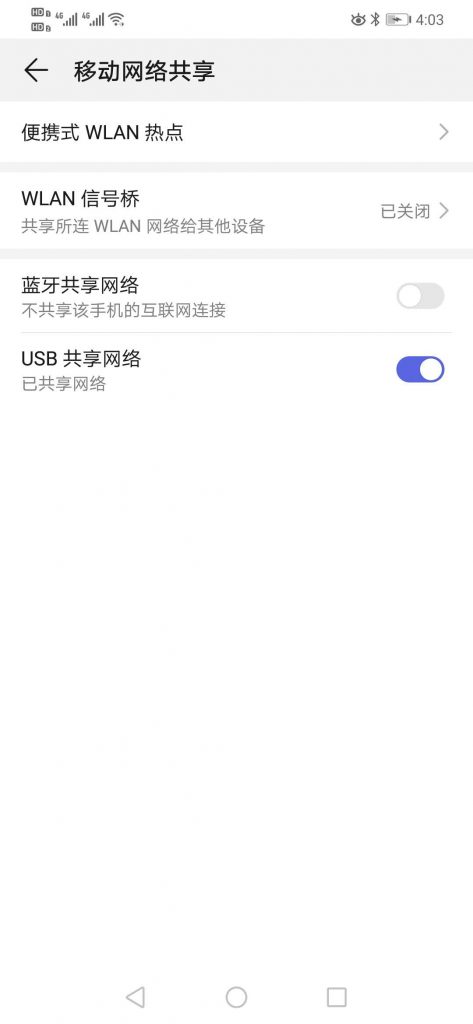
一、打开手机中的 无线和网络 ,进入 移动网络共享

二、出现如下窗口,未插入手机数据线前, USB共享 网络项为灰色,默认为禁用。 插入手机数据线,待系统安装完成必要的驱动程序后,USB共享 网络项变为可用。
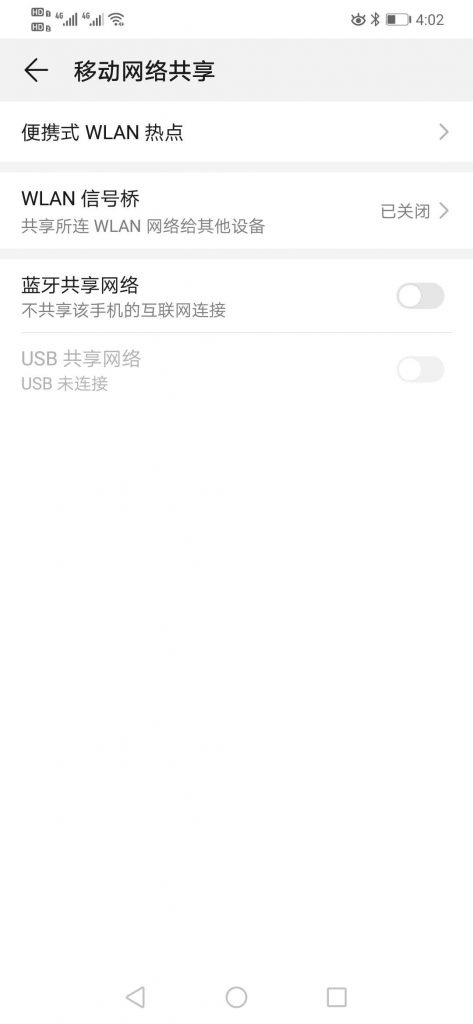

三、开启 USB共享网络 即可。