
注:前提条件是录像机与摄像机解码方式一致
故障现像:
录像机主菜单—通道管理,IP通道界面,已添加的摄像机,通道状态呈蓝色播放键状态,但是仍无法预览。
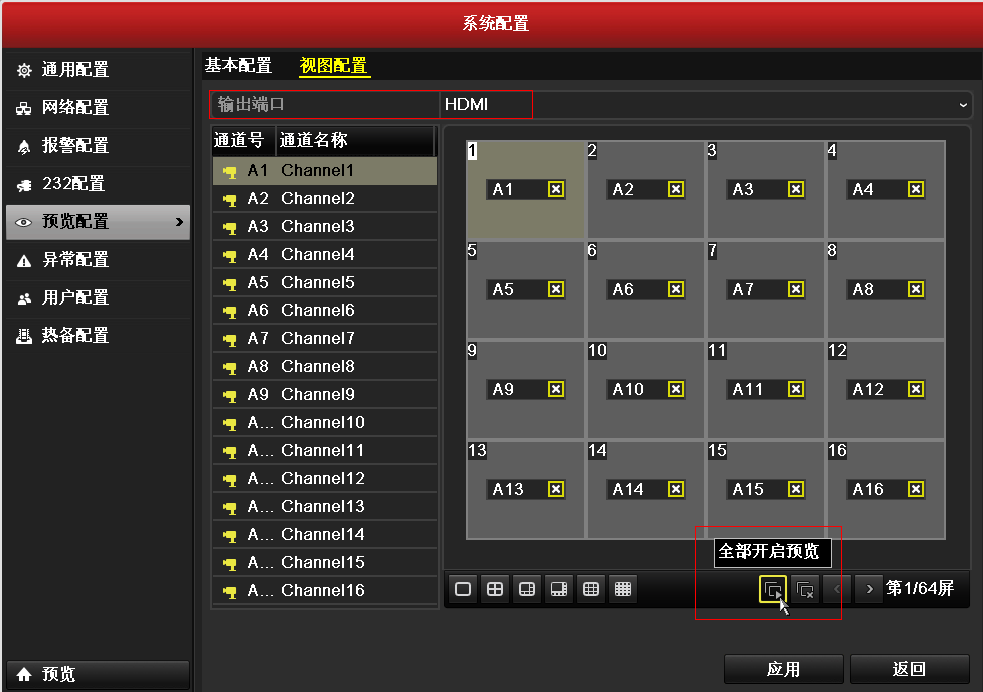
请进入录像机主菜单—系统配置—预览配置,视图配置界面,选择对应的视频输出口,开启全部预览,如图:
由于编码方式造成的无预览画面,请参考:
监控录像机添加摄像头无法预览(即无实时画面)的常规解决方法


注:前提条件是录像机与摄像机解码方式一致
故障现像:
录像机主菜单—通道管理,IP通道界面,已添加的摄像机,通道状态呈蓝色播放键状态,但是仍无法预览。
请进入录像机主菜单—系统配置—预览配置,视图配置界面,选择对应的视频输出口,开启全部预览,如图:
由于编码方式造成的无预览画面,请参考:
监控录像机添加摄像头无法预览(即无实时画面)的常规解决方法
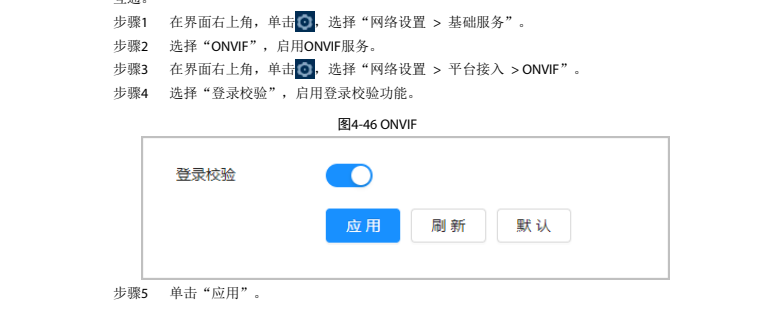
早先的网络摄像头onvif协议默认是开启的,而今多数品牌摄像头不知出于何种原因,关闭了此项功能,需要手动开启,否则无法与非同一品牌的录像机实现互联互通。
注:大华乐橙系列摄像头暂不支持通过onvif协议接入第三方录像机
1、大华IPC onvif协议端口为9988 或80(老版本的端口可用9988,新版本端口就用80)(2017年10月份之前为老版本)
2、老版本的IPC onvif用户和密码为admin,网页登录无法进行修改,新版本支持初始化的摄像头,onvif密码为初始化时设置的密码。onvif密码若忘记可通过网页端,在系统管理-用户管理-onvif用户下新建用户去添加
3:老版本:
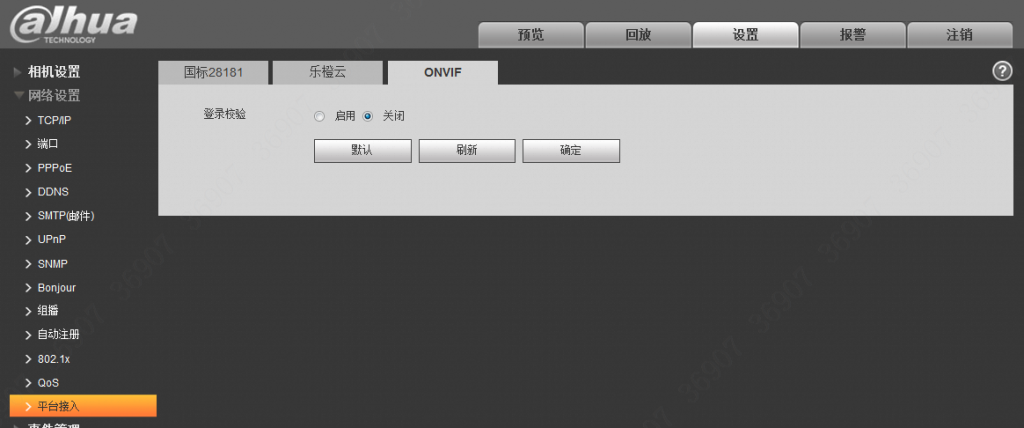
在【设置】-【网络设置】-【连接】或【端口】中关闭onvif登录校验功能,再添加尝试;
现版本:
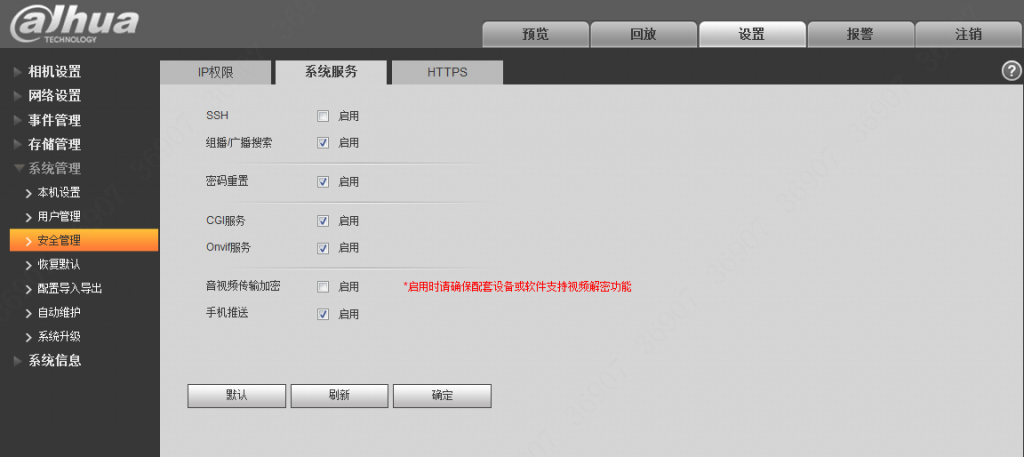
在【设置】-【网络设置】-【平台接入】中关闭onvif 校验,并且在【系统管理】-【安全管理】-【系统服务】中启用onvif协议。
在UEFI引导模式下,当perc9中出现严重错误时候,系统BIOS会将提示按任意键加载驱动程序状态管理器(DHM),用户可以按照以下说明更正错误。 驱动程序状态管理器(DHM)表示PERC配置实用程序将启动:DHM后退出,但从未配置实用程序将启动。
解决办法是在系统中启动PERC配置实用程序,而不是从驱动程序状态管理器(DHM)启动PERC配置实用程序,以解决此错误。
发生该问题时,请重新引导系统,按F2键时,热键会显示在屏幕上。然后选择System Setup->Device Settings->PERC Configuration Utility menu after the Driver Health Manager.
重置 NVRAM/网络设置
“Reset LAN”(重置 LAN)将初始化存储在非易失性内存 (NVM) 中的有线网络数据。执行此设置并重新启动打印机后,所有有线网络设置都将重置为其默认值。
要重置设置,请执行以下步骤:
按“Information”(信息)按钮
点击“Tools”(工具)选项卡
点击“Admin Settings”(管理员设置)
点击网络
点击,直到出现“Reset LAN”(重置 LAN),然后点击“Reset LAN”(重置 LAN)
点击 Yes, Reset(是,重置)
重置默认值
执行此设置并重新启动打印机后,电话号码簿、通讯簿或菜单参数将重置为其默认值。
网络设置
功能控制设置,适用于“Copy”(复印)、Scan to E-mail(扫描到电子邮件)、Fax(传真)、Scan to Network Folder(扫描到网络文件夹)、Scan to Computer(扫描到计算机)、PC Scan(PC 扫描)、Scan to USB(扫描到 USB)、USB Direct Print(USB 直接打印)和 Saved passwords(已保存密码)
安全接收设置和已保存的密码
登录错误设置
设置可用时间设置
安全作业过期设置
USB 端口设置
ColorTrack 模式设置
ColorTrack 错误报告设置
非注册用户设置
NFC 身份验证设置
点击以打印设置
要重置设置,请执行以下步骤:
按“Information”(信息)按钮
点击“Tools”(工具)选项卡
点击“Admin Settings”(管理员设置)
点击“Maintenance”(维护)
如果“Panel Lock Control”(面板锁定控制)设置为“Enable”(启用),则输入密码。点击,直到出现“Reset Defaults”(重置默认值),然后点击“Reset Defaults”(重置默认值)
点击所需的设置,然后点击 Initialize(初始化)
User Fax Section(用户传真部分)—重置电话号码簿数据
User Scan Section(用户扫描部分)—重置通讯簿数据
User Account Section(用户帐户部分)—重置用户注册信息
Users App Section(用户应用程序部分)—重置小工具应用程序信息
System Section(系统部分)—重置系统参数点击 Yes, Reset(是,重置)
2130cn 系统设置
按“Menu”(菜单)按钮,直到显示“Admin Menu”(管理员菜单),然后按复选标记。
按“Menu”(菜单)按钮,直到显示“Maintenance”(维护),然后按复选标记。
按“Menu”(菜单)按钮,直到显示“Reset Defaults“(重置默认值),然后按复选标记。
操作面板上出现“Are you sure?”(是否确定?)消息时,按复选标记。
关闭后再打开打印机以应用设置。
网络设置
按“Menu”(菜单)按钮,直到显示“Admin Menu”(管理员菜单),然后按复选标记。
按“Menu”(菜单)按钮,直到显示“Network”(网络),然后按复选标记。
按“Menu”(菜单)按钮,直到显示“Reset LAN“(重置 LAN),然后按复选标记。
操作面板上出现“Are you sure?”(是否确定?)消息时,按复选标记。
关闭后再打开打印机以应用设置。
2135cn 系统设置
按向下箭头前往“Setup”(设置)并按复选标记。
按向下箭头前往“Admin”(管理员)并按复选标记。
按向下箭头前往“Maintenance”(维护)并按复选标记。
按向下箭头前往“Initialize NVM”(初始化 NVM)并按复选标记。
按向下箭头前往“System Section”(系统部分)并按复选标记。
操作面板上出现“Are you sure?”(是否确定?)消息时,按向左/向右箭头前往“Yes”(是)并按复选标记。
打印机自动关机又开机以应用设置。
网络设置
按向下箭头前往“Setup”(设置)并按复选标记。
按向下箭头前往“Admin”(管理员)并按复选标记。
按向下箭头前往“Wired Network”(有线网络)并按复选标记。
按向下箭头前往“Initialize NVM”(初始化 NVM)并按复选标记。
操作面板上出现“Are you sure?”(是否确定?)消息时,按向左/向右箭头前往“Yes”(是)并按复选标记。
打印机自动关机又开机以应用设置。
2145cn 重置 NVRAM/网络/其它设置
按“Menu”(菜单)并按向左/向右箭头前往“System Setup”(系统设置),然后按“OK”(确定)(星号)。
按向左/向右箭头前往“Clear Settings”(清除设置)并按“OK”(确定)(星号)。
按向左/向右箭头前往要清除的项目。
“All Settings”(所有设置)—清除存储在内存中的所有数据,并将所有设置重置为出厂默认值。
“Fax Setup”(传真设置)—将所有传真选项恢复为出厂默认值。
“Copy Setup”(复印设置)—将所有复印选项恢复为出厂默认值。
“Scan Setup”(扫描设置)—将所有扫描选项恢复为出厂默认值。
“System Setup”(系统设置)—将所有系统选项恢复为出厂默认值。
“Network”(网络)—将所有网络选项恢复为出厂默认值。
“Address Book”(通讯簿)—清除存储在内存中的所有传真号码和电子邮件地址条目。
“Sent Report”(已发送报告)—清除已发送传真和电子邮件的所有记录。
“Fax RCV Report”(传真 RCV 报告)—清除已收到传真的所有记录。
“NetScan Report”(NetScan 报告)—清除内存中的网络扫描会话信息。
出现“Yes”(是)时按“OK”(确定)(星号)。
重复步骤 3 至 5 以清除其它项目。
按“Stop/Clear”(停止/清除)返回“就绪”模式。
2150cn 系统设置
按“Menu(菜单)”按钮。
按向下箭头前往“Admin Menu”(管理员菜单)并按复选标记。
按向下箭头前往“Maintenance”(维护)并按复选标记。
按向下箭头前往“Reset Defaults”(重置默认值)并按复选标记。
“Are You Sure?”(是否确定?)显示后,按复选标记。
打印机将自动重新启动以应用设置。
有线网络设置
按“Menu(菜单)”按钮。
按向下箭头前往“Admin Menu”(管理员菜单)并按复选标记。
按向下箭头前往“Maintenance”(维护)并按复选标记。
按向下箭头前往“Reset LAN”(重置 LAN)并按复选标记。
“Are You Sure?”(是否确定?)显示后,按复选标记。
打印机将自动重新启动以应用设置。
无线网络设置
按“Menu(菜单)”按钮。
按向下箭头前往“Admin Menu”(管理员菜单)并按复选标记。
按向下箭头前往“Maintenance”(维护)并按复选标记。
按向下箭头前往“Reset LAN”(重置 LAN)并按复选标记。
“Are You Sure?”(是否确定?)显示后,按复选标记。
打印机将自动重新启动以应用设置。
2155cn 系统设置
按“Menu(菜单)”按钮。
按向下箭头前往“System Setup”(系统设置)并按复选标记。
按向下箭头前往“Admin Menu”(管理员菜单)并按复选标记。
按向下箭头前往“Maintenance”(维护)并按复选标记。
按向下箭头前往“Reset Defaults”(重置默认值)并按复选标记。
按向下箭头,直至所需设置被选中,然后按复选标记。
“User Fax Section”(用户传真部分)—重置通讯簿中的传真号码条目。
“User Scan Section”(用户扫描部分)—重置通讯簿中的电子邮件和服务器地址条目。
“System Section”(系统部分)—重置系统参数。
“Are You Sure?”(是否确定?)显示后,按向下箭头前往“Yes”(是)并按复选标记。
打印机将自动重新启动以应用设置。
有线网络设置
按“Menu(菜单)”按钮。
按向下箭头前往“System Setup”(系统设置)并按复选标记。
按向下箭头前往“Admin Menu”(管理员菜单)并按复选标记。
按向下箭头前往“Network”(网络)并按复选标记。
按向下箭头前往“Reset LAN”(重置 LAN)并按复选标记。
“Are You Sure?”(是否确定?)显示后,按向下箭头前往“Yes”(是)并按复选标记。
打印机将自动重新启动以应用设置。
无线网络设置
按“Menu(菜单)”按钮。
按向下箭头前往“System Setup”(系统设置)并按复选标记。
按向下箭头前往“Admin Menu”(管理员菜单)并按复选标记。
按向下箭头前往“Network”(网络)并按复选标记。
按向下箭头前往“Reset Wireless”(重置无线)并按复选标记。
“Are You Sure?”(是否确定?)显示后,按向下箭头前往“Yes”(是)并按复选标记。
打印机将自动重新启动以应用设置。
2230d
首先,您必须通过以下步骤进入“Configuration”(配置)菜单:
关闭打印机。
打开前部盖板。
打开打印机并同时按住“Continue”(继续)(向右箭头)。
合上前部盖板,在“错误”[!] 指示灯亮起后立即松开“Continue”(继续)(向右箭头)。
进入“Configuration”(配置)菜单后,按下并松开“Cancel”(取消)(X) 以浏览菜单和菜单项。
要重置出厂默认值,按“Cancel”(取消)(X),直到“Press Continue”(按继续)指示灯唯一显示。
按住“Continue”(继续)(向右箭头),直到所有指示灯都循环运行。
关闭打印机后再开机,以返回到“Ready”(就绪)模式。
2330dn / 2350dn 系统设置
按“Menu(菜单)”按钮。
按向右箭头前往“General Settings”(常规设置)并按复选标记。
按向右箭头前往“Factory Defaults”(出厂默认值)并按复选标记。
按向右箭头前往“Restore Now”(立即恢复)并按复选标记。
配置模式下的 NVRAM/网络设置
关闭打印机电源。
按住 ü 和向右箭头按钮。
打开打印机。
按向右箭头前往“Factory Defaults”(出厂默认值)并按复选标记。
按向右箭头前往“Restore Base”(恢复基本设置)或“Restore STD NE”(恢复 STD 网络),并按复选标记。
当设置恢复时,屏幕上将显示“Submitting Changes”(正在提交更改)。打印机将自动重新启动。
2335dn 系统设置
•按向左/向右箭头前往“Setup”(设置)并按复选标记。
•按向左/向右箭头前往“Restore Options”(恢复选项)并按复选标记。
•按向左/向右箭头前往要清除的项目。
“Printer Setup”(打印机设置):清除存储在内存中的所有数据,并将所有设置重置为出厂默认值。
“Paper Setup”(纸张设置):将所有“Paper Setting”(纸张设置)选项恢复为出厂默认值。
“Tray Behavior”(托盘行为):将所有“Tray Behavior”(托盘行为)选项恢复为出厂默认值。
“Copy Defaults”(复印默认值):将所有复印选项恢复为出厂默认值。
“Fax Settings”(传真设置):
“Fax Defaults”(传真默认值):将所有“Fax Setup”(传真设置)选项恢复为出厂默认值。
“Advance Setup”(高级设置):将所有“Advanced Fax”(高级传真)设置选项恢复为出厂默认值。
“Scan Defaults”(扫描默认值):将所有扫描选项恢复为出厂默认值。
“Sent Report”(已发送报告):清除已发送传真的所有记录。
“Rcvd Report”(已接收报告):清除已收到传真的所有记录。
按复选标记。选中的内存将被清除,并且显示屏将要求您继续清除下一项。
网络设置
按向左/向右箭头前往“Setup”(设置)并按复选标记。
按向左/向右箭头前往“Network Setup”(网络设置)并按复选标记。
按向左/向右箭头前往“Clear Settings”(清除设置)并按复选标记。
按向左/向右箭头前往“Yes”(是),然后按 ü 恢复网络配置。
关闭打印机电源并重新开机或重置网卡。
从技术模式清除设置/网络
进入“技术模式”
要进入技术模式,依次按通讯簿下半部分 > # > 1 > 9 > 3 > 4 > 复选标记,液晶屏在选择选项时显示“Tech Mode”(技术模式)或“User Mode”(用户模式)。要禁用“Tech Mode”(技术模式),再次依次按这些按钮。
在“Data Setup”(数据设置)上按 Select(选择)按钮(复选标记)。
按向下箭头前往“Clear All Mem.”(清除所有内存)并按 Select(选择)按钮(复选标记)。
按向下箭头前往您所在的国家和地区并按 Select(选择)按钮(复选标记)。
2355dn 系统设置
从“Home”(主页)屏幕上按“Setup”(设置)-> “Machine Setup”(机器设置)。
按“Next”(下一步)(>) 按钮。
按“向上/向下箭头”选择“Restore Options”(恢复选项)。
按“向上/向下箭头”,直到看到要清除的选项。
“Printer Setup”(打印机设置):清除存储在内存中的所有数据,并将所有设置重置为出厂默认值。
“Paper Setup”(纸张设置):将所有“Paper Setting”(纸张设置)选项恢复为出厂默认值。
“Tray Behavior”(托盘行为):将所有“Tray Behavior”(托盘行为)选项恢复为出厂默认值。
“Copy Default”(复印默认值):将所有复印选项恢复为出厂默认值。
“Fax Default”(传真默认值):将所有“Fax Setup”(传真设置)选项恢复为出厂默认值。
“Scan Default”(扫描默认值):将所有扫描选项恢复为出厂默认值。
“Sent Report”(已发送报告):清除已发送传真的所有记录。
“Rcvd Report”(已接收报告):清除已收到传真的所有记录。
出现确认窗口时,按 Select(选择)按钮(复选标记)。选定内存将被清除。
按“Home”(主页)返回到“Standby”(待机)模式。
网络设置
从“Home”(主页)屏幕上按“Setup”(设置)-> “Machine Setup”(机器设置)。
按“Next”(下一步)(>) 按钮。
按“向上/向下箭头”选择“Network Setup”(网络设置)。
按“向上/向下箭头”选择“Clear Settings”(清除设置)。
出现确认窗口时,按 Select(选择)按钮(复选标记)。
关闭打印机电源并重新开机或重置网卡。
从诊断模式清除设置/网络
进入“诊断模式”。
要进入诊断模式,同时按 1、2 和 3 数字键。出现密码对话框时,输入 “1934”,然后按“OK”(确定)。
按“Test Routine”(测试例程)。
按“Other”(其它)。
按“Memory Clear”(内存清除)。
按向左或向右键选择国家和地区。
按“Start”(开始)。
B2360d / B2360dn “就绪”模式下的系统设置
“Restore Now”(立即恢复)将大多数打印机设置返回到原始出厂默认设置。例外情况包括显示语言、自定义大小和消息以及“Network/Port”(网络/端口)菜单设置。存储在 RAM 中的所有下载将被删除。存储在闪存中的下载不受影响。
按“Menu”(菜单)(扳手按钮)按钮。
按向右箭头 ( > ) 前往“Settings”(设置),然后按“OK”(确定)。
按向右箭头 ( > ) 前往“General Settings”(常规设置),然后按“OK”(确定)。
按向右箭头 ( > ) 前往“Factory Defaults”(出厂默认值),然后按“OK”(确定)。
按向右箭头 ( > ) 前往“Restore Now”(立即恢复),然后按“OK”(确定)。
打印机将显示“Submitting Selection”(正在提交选择),然后显示“Restoring Factory Defaults”(正在恢复出厂默认值)。然后,打印机将返回“Ready”(就绪)。
配置模式下的系统/网络
关闭打印机电源。
在打开打印机时,按住向右箭头 ( > ) 和“OK”(确定)。
出现进度栏时,松开两个按钮。
打印机将执行其开机程序,然后进入配置模式。
按下向右箭头 ( > ) 并选择“Restore Factory Defaults”(恢复出厂默认值)。
“Restore Base”(恢复基本设置)—恢复所有非重要基本打印机 NVRAM 设置。
“Restore STD Net”(恢复 STD 网络)—恢复所有网络 NVRAM 设置。
在此过程中,计算机将重新启动数次。
完成后,关闭打印机后再开机,以返回到“Ready”(就绪)模式。
配置模式下的 NVRAM
关闭打印机电源。
在打开打印机时,按住向右箭头 ( > ) 和“OK”(确定)。
出现进度栏时,松开两个按钮。
打印机将执行其开机程序,然后进入配置模式。
按下向右箭头 ( > ) 并选择“Wipe All Settings”(擦除所有设置)。
这使设备的易失性或非易失性存储中可能存在的任何敏感信息完全无法辨认。选定后,打印机将执行非重要 NVRAM 重置,然后重新启动。
在此过程中,计算机将重新启动数次。
完成后,关闭打印机后再开机,以返回到“Ready”(就绪)模式。
B2375dfw / B2375dnf 打印机可能需要以管理员身份登录操作面板。默认用户名:admin,密码:admin
系统设置
按向右箭头 ( > ) 并在触摸屏上选择“My Settings”(我的设置)。
按“Machine Setup”(机器设置)。
向下滚动并按“Factory Reset”(出厂重置)。
确认此选项以重置默认值。
按“Home”(主页)按钮返回到“Home”(主页)屏幕。
网络设置
按向右箭头 ( > ) 并在触摸屏上选择“My Settings”(我的设置)。
按“Machine Setup”(机器设置)。
向下滚动并按“Network Setup”(网络设置)。
向下滚动并按“Clear Settings”(清除设置)。
确认此选项以重置默认值。
按“Home”(主页)按钮返回到“Home”(主页)屏幕。
清除所有设置
按向右箭头 ( > ) 并在触摸屏上选择“My Settings”(我的设置)。
按“Machine Setup”(机器设置)。
向下滚动并按“Initial Setup”(初始设置)。
确认此选项,重置为首次打开打印机时的默认值。
像使用新打印机一样,完成初始设置和选项选择。
从服务模式清除所有设置
进入“服务模式”。
从操作面板中注销后,依次按“Home”(主页)、”Job Status“(作业状态)和“Info”(信息)按钮,按住每个按钮,直至按下所有按钮。按住 2 秒钟。
出现密码输入窗口时,触摸输入框。
输入 “1934”。
按右下方的箭头按钮。
“Service Mode”(服务模式)菜单将显示。
按“Test Routine”(测试例程)。
按“Other”(其它)。
按“Memory Clear”(内存清除)。
选择您所在的国家和地区并按“Start”(开始)。
此菜单将系统重置为出厂默认设置。当产品正常工作时,此功能用于将系统重置为初始值。所有值都返回为默认值,并且用户设置的所有信息都将被擦除。
C2660dn 系统设置
按“Menu”(菜单)按钮。
按向下箭头前往“Admin Settings”(管理员设置)并按 Select(选择)按钮(复选标记)。
按向下箭头前往“Maintenance”(维护)并按 Select(选择)按钮(复选标记)。
按向下箭头前往“Reset Defaults”(重置默认值)并按 Select(选择)按钮(复选标记)。
按向下箭头前往“Start”(开始)并按 Select(选择)按钮(复选标记)。
网络设置
按“Menu”(菜单)按钮。
按向下箭头前往“Admin Menu”(管理员菜单)并按 Select(选择)按钮(复选标记)。
按向下箭头前往“Network”(网络)并按 Select(选择)按钮(复选标记)。
按向下箭头前往“Reset LAN”(重置 LAN)或“Reset Wireless”(重置无线),并按 Select(选择)(复选标记)。
按向下箭头前往“Start”(开始)并按 Select(选择)按钮(复选标记)。
CE 模式下的清除设置
启动至 CE 模式
按住 t、u 和“Menu”(菜单),然后打开打印机。
屏幕上出现“Developer/ CE Password”(开发者/CE 密码)时,按 p 两次,然后按复选标记。
在“Printer Diag”(打印机诊断)上按 Select(选择)(复选标记)
按向下箭头前往“Installation Set”(安装设置)并按 Select(选择)按钮(复选标记)。
按向下箭头前往“NVM Init”(NVM 初始化)并按 Select(选择)按钮(复选标记)。
在“ESS Init”(ESS 初始化)上按 Select(选择)按钮(复选标记)。
在“OK?”(确定?)消息中按 Select(选择)按钮(复选标记)。
关闭打印机后再开机,以返回到“Ready”(就绪)模式。
C2665dnf 系统设置
按“Information”(信息)按钮。
按屏幕上的“Tools”(工具)选项卡。
按“Admin Settings”(管理员设置)。
按“Maintenance”(维护)。
向下滚动并按“Reset Defaults”(重置默认值)。
网络设置
按“Information”(信息)按钮。
按屏幕上的“Tools”(工具)选项卡。
按“Network”(网络)。
按“Reset LAN”(重置 LAN)。
CE 模式下的清除设置
启动至 CE 模式。
按住 4、5 和 6,并打开打印机。
屏幕上出现“Diag Password”(诊断密码)时,按 2 两次,然后按 5。
在“Printer Diag”(打印机诊断)上按“OK”(确定)。
按向下箭头 (v) 前往“Installation Set”(安装设置)并按“OK”(确定)。
按向下箭头 (v) 前往“NVM Init”(NVM 初始化)并按“OK”(确定)。
在“ESS Init”(ESS 初始化)上按“OK”(确定)。
在“OK?”(确定?)消息中按“OK”(确定)。
关闭打印机后再开机,以返回到“Ready”(就绪)模式。
S2500n 重置 NVRAM
关闭打印机。
打开打印机顶盖。
在打开打印机电源的同时,按住“Continue”(继续)( > ) 和“Cancel”(取消)(X) 按钮。打印机上的 LED 指示灯将循环显示。
“错误”[!] 指示灯亮起后且指示灯不再循环显示时,松开“Continue”(继续)( > ) 和“Cancel”(取消)(X) 按钮。
关闭打印机的顶盖。
打印机出厂默认设置已恢复。
关闭后再打开打印机。
S2810dn 重置 NVRAM
执行此功能并重新启动打印机后,所有菜单参数都将重置为其默认值。
按“Menu(菜单)”按钮。
按向下箭头前往“Admin Settings”(管理员设置)并按 Select(选择)按钮。
按向下箭头前往“Maintenance”(维护)并按 Select(选择)按钮。
按向下箭头前往“Reset Defaults”(重置默认值)并按 Select(选择)按钮。
按向下箭头前往“Start”(开始)并按 Select(选择)按钮。
打印机将自动重新启动以应用设置。
S2815dn 重置 NVRAM
执行此功能并重新启动打印机后,所有菜单参数都将重置为其默认值。
按“Menu(菜单)”按钮。
按向下箭头前往“Admin Settings”(管理员设置)并按 Select(选择)按钮。
按向下箭头前往“Maintenance”(维护)并按 Select(选择)按钮。
按向下箭头前往“Reset Defaults”(重置默认值)并按 Select(选择)按钮。
按向下箭头前往“Start”(开始)并按 Select(选择)按钮。
打印机将自动重新启动以应用设置。
S2825cdn 重置 NVRAM
执行此功能并重新启动打印机后,所有菜单参数都将重置为其默认值。
按“Menu(菜单)”按钮。
按向下箭头前往“Admin Settings”(管理员设置)并按 Select(选择)按钮。
按向下箭头前往“Maintenance”(维护)并按 Select(选择)按钮。
按向下箭头前往“Reset Defaults”(重置默认值)并按 Select(选择)按钮。
按向下箭头前往“Start”(开始)并按 Select(选择)按钮。
打印机将自动重新启动以应用设置。
S2830dn 擦除易失性内存
打印机中安装的易失性内存 (RAM) 需要电源来保留信息。要擦除缓冲的数据,只需关闭打印机。
擦除非易失性内存
SLN292564_zh_CN__1icon 注意:“Wipe All Settings”(擦除所有设置)将安全地从打印机内存中删除设备设置、解决方案、作业和密码。
关闭打印机。
打开打印机时,在小键盘上按住 2 和 6。仅当屏幕出现进度栏时,才松开按钮。打印机将执行其开机程序,然后,“Configuration Menu”(配置菜单)将出现。当打印机完全打开后,打印机显示屏上将出现一个功能列表。
按向上或向下箭头按钮,直到出现“Wipe All Settings”(擦除所有设置)。在此过程中,计算机将重新启动数次。
导航至:Back(后退)> Exit Config Menu(退出配置菜单)
打印机将在重置时执行开机操作,然后返回到正常工作模式。
1125—–重置 NVRAM
使用向右/向左箭头导航,使用复选标记选择您的选项。
按向右/向左箭头,直至看到“Setup”(设置),然后按复选标记。
按向右/向左箭头,直至看到“Clear Settings”(清除设置),然后按复选标记。
按“All Settings”(所有设置)的复选标记。
1130 / 1130N—–重置 NVRAM/网络
打开网页浏览器并输入机器的 IP 地址。
EWS 窗口打开后,单击“Network Settings”(网络设置)。
单击“Reset”(重置)。
为网络单击“Clear”(清除)。
关闭并重新启动计算机以应用设置。
1133 / 1135n—–重置 NVRAM
首先,进入技术模式:
1133
在“就绪”中,按 Menu(菜单)、ID Copy(ID 复制)、向左箭头、向右箭头、Menu(菜单)、Back(后退)
1135
在“就绪”中,按 Menu(菜单)、#、1、9、3、4、Menu(菜单)
在此处,按向左/向右箭头前往“Data Setup”(数据设置)。
按向左/向右箭头前往“Clear All Mem”(清除所有内存)。
按 Ok(确定)。
1235cn—-重置 NVRAM/网络/其它设置
按“Menu”(菜单),直到显示屏底部行出现“System Setup”(系统设置),然后按“OK”(确定)。
按向左/向右箭头,直至“Clear Settings”(清除设置)显示,然后按“OK”(确定)。
按向左/向右箭头,直到出现要清除的项目。
“All Settings”(所有设置)—清除存储在内存中的所有数据,并将所有设置重置为出厂默认值。
“Fax Setup”(传真设置)—将所有传真选项恢复为出厂默认值。
“Copy Setup”(复印设置)—将所有复印选项恢复为出厂默认值。
“Scan Setup”(扫描设置)—将所有扫描选项恢复为出厂默认值。
“System Setup”(系统设置)—将所有系统选项恢复为出厂默认值。
“Network Setup”(网络设置)—将所有网络选项恢复为出厂默认值。
“Address Book”(通讯簿)—清除存储在内存中的所有传真号码和电子邮件地址条目。
“Sent Report”(已发送报告)—清除已发送传真和电子邮件的所有记录。
“Fax RCV Report”(传真 RCV 报告)—清除已收到传真的所有记录。
出现“Yes”(是)时按“OK”(确定)。
再次按“OK”(确定)以确认清除。
重复步骤 3 至 5 以清除其它项目。
按“Stop/Clear”(停止/清除)向下箭头返回“就绪”模式。
1250c—–重置 NVRAM
警告:切勿尝试关闭打印机。打印机将停止工作。打印机将自动重新启动,以应用设置并打印打印机设置和设备设置页面。
关闭打印机。
打开后盖。
同时按住 Start(开始)(w) 和 Cancel(取消)(X) 按钮时,打开打印机。
“Ready/Data”(就绪/数据)指示灯上的橙色 LED 熄灭后,松开 Start(开始)(w) 和 Cancel(取消)(X) 按钮。
合上后盖以初始化非易失性内存 (NVM)。
参考“Printer Settings”(打印机设置)和“Device Settings”(设备设置)页面,检查是否已恢复为出厂设置。
1320c—–重置 NVRAM
关闭打印机
打开打印机上的碳粉盖
同时按住 Continue(继续)(w) 和 Cancel(取消)按钮时,重新打开打印机(指示灯将循环数次)。
松开 Continue(继续)按钮和 Cancel(取消)按钮
关闭碳粉检修盖。
1350cnw / 1355cnw—–重置 NVRAM/网络/其它设置
系统设置
按“Menu(菜单)”按钮。
按向下箭头前往“System”(系统)并按复选标记。
按向下箭头前往“Admin Menu”(管理员菜单)并按复选标记。
按向下箭头前往“Maintenance”(维护)并按复选标记。
按向下箭头前往“Initialize NVM”(初始化 NVM)并按复选标记。
按向下箭头,直至所需设置被选中,然后按复选标记。
“Reset Defaults and Restart Printer”(重置默认值并重新启动打印机)—初始化系统参数。
“Reset Defaults of User (Fax) Section”[重置用户(传真)部分的默认值]—初始化通讯簿中的传真号码条目。
“Reset Defaults of User (Scan) Section”[重置用户(扫描)部分的默认值]—初始化通讯簿中的电子邮件和服务器地址条目。
按向下箭头前往“Yes”(是)并按复选标记。
打印机将自动重新启动以应用设置。
有线网络设置
按“Menu(菜单)”按钮。
按向下箭头前往“System”(系统)并按复选标记。
按向下箭头前往“Admin Menu”(管理员菜单)并按复选标记。
按向下箭头前往“Network”(网络)并按复选标记。
按向下箭头前往“Initialize NVM”(初始化 NVM)并按复选标记。
按向下箭头前往“Yes”(是)并按复选标记。
打印机将自动重新启动以应用设置。
无线网络设置
按“Menu(菜单)”按钮。
按向下箭头前往“System”(系统)并按复选标记。
按向下箭头前往“System”(系统)并按复选标记。
按向下箭头前往“Admin Menu”(管理员菜单)并按复选标记。
按向下箭头前往“Network”(网络)并按复选标记。
按向下箭头前往“Reset Wireless”(重置无线)并按复选标记。
按向下箭头前往“Yes”(是)并按复选标记。
打印机将自动重新启动以应用设置。
1600n—–重置 NVRAM/网络/其它设置
系统设置
按“Menu”(菜单)按钮,直至出现“Maintenance”(维护)。
按向右箭头前往“Clear Settings”(清除设置)并按 Select(选择)。
按向右箭头前往“All Settings”(所有设置)并按 Select(选择)。
按“Return”(返回)按钮。
网络设置
按“Menu”(菜单)按钮,直到出现“Network Setup”(网络设置)。
按向右箭头前往“Reset NIC”(重置 NIC)并按 Select(选择)。
按向右箭头前往“Yes”(是)并按 Select(选择)。
按“Return”(返回)按钮。
1700 / 1700n / 1710 / 1710n / 1720 / 1720dn—–重置 NVRAM
关闭打印机。
打开打印机的检修盖。
同时按住“Continue”(继续)(箭头)和“Cancel”(取消)按钮时,重新打开打印机。
注意:指示灯将循环数次。
在错误指示灯稳定亮起之后,松开“Continue”(继续)(w) 和“Cancel”(取消)(X) 按钮。
关闭检修盖。
1815dn—–重置 NVRAM//网络
系统设置
按向左/向右箭头前往“Menu”(菜单),然后按复选标记。
按向左/向右箭头前往“Maintenance”(维护)并按复选标记。
按向左/向右箭头前往“Clear Settings”(清除设置)并按复选标记。
按向左/向右箭头前往要清除的选项,然后按复选标记。
按 Cancel(取消)(X) 以返回主菜单。
网络设置
按向左/向右箭头前往“Menu”(菜单),然后按复选标记。
按向左/向右箭头前往“Network CFG”(网络 CFG)并按复选标记。
按向左/向右箭头前往“Clear Settings”(清除设置)并按复选标记。
按 Cancel(取消)(X) 以返回主菜单。
B1165nfw—–重置 NVRAM//网络
系统设置
按下“Menu”(菜单)
按向左/向右箭头前往“System Setup”(系统设置),然后按“OK”(确定)。
按向左/向右箭头前往“Clear Settings”(清除设置)并按“OK”(确定)。
按向左/向右箭头前往所需选项,然后按“OK”(确定)。
“All Settings”(所有设置)—清除存储在内存中的所有数据,并将所有设置重置为出厂默认值。
“System Setup”(系统设置)—将所有系统选项恢复为出厂默认值。
“Network Setup”(网络设置)—将所有网络选项恢复为出厂默认值。(需要重新启动。)
B1260dn
下载Dell B1260dn 单色打印机软件套件和驱动程序。
安装完成后,打开 Dell Printer Manager,然后单击屏幕顶部的“Advanced Options”(高级选项)按钮。
在高级模式下,选择左列中的打印机,然后选择“Device Settings”(设备设置)。在此处,您需要选择“Network”(网络)选项卡:
在该区域的底部,有一个用于网络设置的“Restore Default”(恢复默认值)选项。这也应重置 EWS 密码:
清除这些设置后,您需要手动重新启动打印机,以使重置生效。
B1265dnf—–重置 NVRAM//网络
系统设置
按下“Menu”(菜单)
按向左/向右箭头前往“System Setup”(系统设置),然后按“OK”(确定)。
按向左/向右箭头前往“Clear Settings”(清除设置)并按“OK”(确定)。
按向左/向右箭头前往所需选项,然后按“OK”(确定)。
从技术模式清除 NVRAM
要进入技术模式,从“就绪”模式依次按“Menu”(菜单)、#、1、9、3、4、“Menu”(菜单)。
按向左/向右箭头前往“Data Setup”(数据设置),然后按“OK”(确定)。
按向左/向右箭头前往“Clear All Mem.”(清除所有内存)并按“OK”(确定)。
或者
要进入技术模式,依次按“Menu”(菜单)、#、1、9、3、4、“Menu”(菜单)。
按向左/向右箭头前往“EDC Mode”(EDC 模式),然后按“OK”(确定)。
按向左/向右箭头前往“NVM Initialize”(NVM 初始化),然后按“OK”(确定)。
C1660w / C1760nw—–重置 NVRAM//网络
系统设置
按“Menu(菜单)”按钮。
按向下箭头前往“Admin Menu”(管理员菜单)并按复选标记。
按向下箭头前往“Maintenance”(维护)并按复选标记。
按向下箭头前往“Reset Defaults”(重置默认值)并按复选标记。
出现“Are You Sure?”(您确定吗?)时按复选标记。
打印机将自动重新启动以应用设置。
有线网络设置
按“Menu(菜单)”按钮。
按向下箭头前往“Admin Menu”(管理员菜单)并按复选标记。
按向下箭头前往“Network”(网络)并按复选标记。
按向下箭头前往“Reset LAN”(重置 LAN)并按复选标记。
出现“Are You Sure?”(您确定吗?)时按复选标记。
打印机将自动重新启动以应用设置。
从技术模式清除 NVRAM
关闭打印机。
按住向右、向左和“Menu”(菜单)时打开打印机电源。
“CE Mode”(CE 模式)和“Password”(密码)显示时松开这些键。
按向上键两次,然后按 Select(选择)(复选标记)。
“CE Mode”(CE 模式)和“ESS Diag”(ESS 诊断)将显示。(目前处于 CE 诊断模式。)
按向下箭头前往“Installation”并按“Select”(复选标记)。
按向下箭头前往“NVM Init”(NVM 初始化)并按 Select(选择)按钮(复选标记)。
按 Select(选择)(复选标记)两次以执行设置。
关闭打印机后再开机,以返回到“Ready”(就绪)模式。
C1765nf / C1765nfw—–重置 NVRAM/网络/其它设置
系统设置
按“Menu(菜单)”按钮。
按向下箭头前往“System”(系统)并按 Select(选择)(复选标记)。
按向下箭头前往“Admin Menu”(管理员菜单)并按 Select(选择)(复选标记)。
按向下箭头前往“Maintenance”(维护)并按 Select(选择)(复选标记)。
按向下箭头前往“Initialize NVM”(初始化 NVM)并按 Select(选择)(复选标记)。
按向下箭头,直至所需设置被选中,然后按 Select(选择)(复选标记)。
“Reset Defaults and Restart Printer”(重置默认值并重新启动打印机)—初始化系统参数。
“Reset Defaults of User (Fax) Section”[重置用户(传真)部分的默认值]—初始化通讯簿中的传真号码条目。
“Reset Defaults of User (Scan) Section”[重置用户(扫描)部分的默认值]—初始化通讯簿中的电子邮件和服务器地址条目。
按向下箭头前往“Yes”(是)并按 Select(选择)(复选标记)。
打印机将自动重新启动以应用设置。
有线网络设置
按“Menu(菜单)”按钮。
按向下箭头前往“System”(系统)并按 Select(选择)(复选标记)。
按向下箭头前往“Admin Menu”(管理员菜单)并按 Select(选择)(复选标记)。
按向下箭头前往“Network”(网络)并按 Select(选择)(复选标记)。
按向下箭头前往“Initialize NVM”(初始化 NVM)并按 Select(选择)(复选标记)。
按向下箭头前往“Yes”(是)并按 Select(选择)(复选标记)。
打印机将自动重新启动以应用设置。
无线网络设置
按“Menu(菜单)”按钮。
按向下箭头前往“System”(系统)并按 Select(选择)(复选标记)。
按向下箭头前往“Admin Menu”(管理员菜单)并按 Select(选择)(复选标记)。
按向下箭头前往“Network”(网络)并按 Select(选择)(复选标记)。
按向下箭头前往“Reset Wireless”(重置无线)并按 Select(选择)(复选标记)。
按向下箭头前往“Yes”(是)并按 Select(选择)(复选标记)。
打印机将自动重新启动以应用设置。
从技术模式清除 NVRAM
关闭打印机。
按住向左、向右和“Menu”(菜单)的同时打开电源。
“CE Mode”(CE 模式)和“Password”(密码)显示时松开这些键。
按向上箭头两次,然后按 Select(选择)(复选标记)。
屏幕上将显示“CE Mode”(CE 模式)、“Printer”(打印机)和“FAX/Scanner”(传真/扫描仪)。(已进入 CE 诊断模式。)
在“Printer”(打印机)上按 Select(选择)(复选标记)。
按向下箭头前往“IOT Diag”(IOT 诊断)并按复选标记。
按向下箭头前往“Installation Set”(安装设置)并按复选标记。
按向下箭头前往“Clear All NVM”(清除所有 NVM)。
按 Select(选择)(复选标记)两次以执行测试。
关闭打印机后再开机,以返回到常规工作模式。
P1500—–重置 NVRAM
系统设置
注:菜单依次表示为“Ready/Data”(就绪/数据)、“Toner Low”(碳粉不足)、“Load Paper”(装入纸张)和“Paper Jam”(卡纸)指示灯。菜单项及其设置依次表示为“错误”和“按继续”指示灯。
关闭打印机电源。
打开前上盖。
打开打印机时按住“Continue”(继续)(向右箭头)和“Cancel”(取消)(X)。所有指示灯将循环运行。
松开“Continue”(继续)(向右箭头)和“Cancel”(取消)(X)。
显示错误指示灯后,关闭盖板。
Windows10零售版中并未预装Intel Rapid Storage Driver, 因此可能会造成支持RAID的机型Windows安装程序无法侦测到M.2 SSD储存装置,无法将系统安装在SSD中。
操作步骤:
1、安装系统前,请先将重要资料备份至外接设备,以防资料丢失。
2、下载【Intel Rapid Storage Driver V14.6.3.1032.rar】驱动程序,并解压至除系统盘(C盘)以外的其它分区中,下载地址:https://downloadmirror.intel.com/28992/eng/f6flpy-x64.zip
3、如果BIOS中也无法识别M2 SSD硬盘,则需要升级BIOS版本,请更新BIOS,并加载BIOS默认设置。
4、将【Secure Boot Control】设置为【Disabled】,按【F8】保存退出
5、插入带Windows 10系统镜像USB安装盘。开机按【Esc】键,选择【UEFI: U盘】启动。
6、进入系统安装界面,点击【下一步】,点击【现在安装】,按提示操作和下一步。
7、在执行哪种类型的安装界面,选择【自定义:仅安装Windows(高级)】
8、在将Windows安装在哪里界面,选择【加载驱动程序】
9、点击【浏览】
10、选择【Intel Rapid Storage Driver V14.6.3.1032】文件夹,打开【3135】文件,点击【确定】,在选择要安装的驱动程序界面选择【Intel Chipset SATA RAID Controller】驱动,点击【下一步】
11、回到将Windows安装在哪里的界面,选择SSD所在的分区,并点击【下一步】。
12、按提示操作完成安装即可。
通信距离
485总线的通讯距离理论可以达到1200米,一般是指通讯线材优质达标,波特率9600,只有一台485设备才能使得通讯距离达到1200米,而且能通讯并不代表每次通讯都正常.所以通常485总线实际的稳定的通讯距离远远达不到1200米. 负载485设备多,线材阻抗不合乎标准,线径过细,转换器品质不良,设备防雷保护,波特率的加高等等因素都会降低通讯距离.
设备总量
485总线可以带128台设备进行通讯. 其实并不是所有485转换器都能够带128台设备的.要根据485转换器内芯片采用的型号和485设备芯片采用的型号来判断的.谁低就谁的.一般485芯片负载能力有三个级别 32台 128台 256台. 理论上的标称往往实际上是达不到的.通讯距离越长,波特率越高,线径越细,线材质量越差,转换器品质越差,转换器电能供应不足(无源转换器),防雷保护越强这些都会大大降低真实负载数量.
要用双绞线
485+和485-条数据线一定要互为双绞. 布线一定要布多股屏蔽双绞线,多股是为了备用,屏蔽是为了出现特殊情况时调试,双绞是因为485通讯采用差模通讯原理,双绞的抗干扰性最好.不采用双绞线,是极端错误的. 485总线一定要是手牵手式的总线结构,坚决杜绝星型连接和分叉连接. 设备供电的交流电及机箱一定要真实接地,而且接地良好. 有很多地方表面上有三角插座,其实根本没有接地,要小心.接地良好时,可以确保设备被雷击 浪涌冲击 静电累计时 可以配合设备的防雷设计较好地释放能量.保护485总线设备和相关芯片不受伤害. 避免和强电走在一起,以免强电对其干扰.
调试方法
通讯不上,无反应. 可以上传数据,但不可以下载数据. 通讯时,系统提示受到干扰.或者不通讯时,通讯指示灯也不停地闪烁. 有时能通讯上,有时通讯不上.有的指令可以通,有的指令不可以通.
1、共地法: 用1条线或者屏蔽线将所有485设备的GND地连接起来,这样可以避免所有设备之间存在影响通讯的电势差.
2、 终端电阻法: 在最后一台485设备的485+和485-上并接 120欧姆的终端电阻来改善通讯质量.
3、中间分段断开法: 通过从中间断开来检查是否是 设备负载过多 通讯距离过长 某台设备损害对整个通讯线路的影响等原因.
串口通信中,无论是RS232串口,还是RS485/422总线方式,在通信距离及通信质量上均不及TCP/IP网络所带来的优越。RS232通信距离为15米,RS485/422为1200米(可通过RS485中继器延长通信距离),通信距离有限,且抗干扰性能差。
一.串口联网服务器的通讯模式:
1.基于网络通讯模式: 该模式下,电脑上的应用程序基于SOCKET协议编写了通讯程序,在转换器设置上直接选择支持SOCKET协议即可。
2.使用虚拟串口通讯模式:该模式下,一个或者多个转换器与一台电脑建立连接,实现数据的双向透明传输。由电脑上的虚拟串口软件管理下面的转换器,可以实现一个虚拟串口对应多个转换器, N个虚拟串口对应M个转换器(N<=M)。该模式适用于串口设备由电脑控制的485总线或者232设备连接。
3.点对点通讯模式:该模式下,转换器成对的使用,一个作为服务器端,一个作为客户端,两者之间建立连接,实现数据的双向透明传输。该模式适用于将两个串口设备之间的总线连接改造成为TCP/IP网络连接。
二.串口联网服务器的特点:
内部集成所有ARP,TCP,IP,HTTP,ICMP,SOCKET5,UDP等协议。所有程序提供全中英文界面,有设置向导,只要会使用电脑即可使用。支持动静态IP,支持网关和代理服务器,可以通过Internet传输数据。提供数据双向透明传输,实现串口转以太网功能,用户不需要对原有系统做任何修改 。
三.串口联网服务器的工作方式:
1.服务器方式:在该工作方式下,串口联网服务器作为TCP服务器端,转换器在指定的TCP端口上监听平台程序的连接请求,该方式比较适合于一个转换器与多个平台程序建立连接(一个转换器不能同时与多个平台程序建立连接)。
2.客户端方式:在该工作方式下,串口联网服务器作为TCP客户端,转换器上电时主动向平台程序请求连接,该方式比较适合于多个转换器同时向一个平台程序建立连接。
四.串口联网服务器一般会有以下6种应用领域:
门禁系统
考勤系统
售饭系统
POS 系统
楼宇自控系统
自助银行系统等
串口联网服务器依接口形式分:RS232转以太网服务器,RS422/RS485转以太网服务器
串口联网服务器依串口数量分:单串口联网,2串口联网,4串口联网
8串口联网,16串口联网,32串口联网
故障现象:
无法完成 POST
显示屏空白
电源 LED 指示灯闪烁 3 次红色和 4 次白色
故障原因:
如果系统电源通信电缆插入连接底座上的错误 USB-C 端口,才会出现该问题。
解决方法:
为了启动系统,必须将系统电源和通信电缆 插入连接底座上的供电 USB-C 端口(见下图)。

连接底座上有两个 USB-C 端口,但只有一个是有源端口。在有源端口旁边有一个蓝色的闪电图标。 上图中基本 I/O 连接基座上的有源 USB-C 端口

上图中高级 I/O 连接基座上的有源 USB-C 端口