


确保执行恢复之前,启动BIOS恢复正在等待输入按键顺序。
如要解决该问题,请执行下列步骤:
1、按电源按钮。
2、当 CAPSLOCK / NUMLOCK键开始闪烁时,同时按住 ESC + 向上箭头 + 向下箭头键1秒。
3、当系统BIOS开始恢复时,充电LED指示灯转为白色然后变为黄色,接着开始闪烁。
等待30秒以完成恢复。
4、重新启动电脑。
5、在HP登录界面按下 ESC键。
6、进入F10设置菜单并加载 BIOS默认设置。
7、确保 BIOS数据恢复策略设置为自动。
8、保存更改,退出 F10设置菜单,然后重新启动电脑。
Windows 10 关闭飞行模式失败的解决方法
1、进入 设备管理器 窗口。
2、轻触或单击Human Interface Devices(人机接口设备)左侧的箭头。
3、轻触并按住或右键单击Airplane Mode Switch Collection(飞行模式切换集合),然后选择Disable(禁用)。
4、轻触并按住或右键单击Airplane Mode Switch Collection(飞行模式切换集合),然后选择Enable(启用)。
5、轻触或单击Network adapters(网络适配器)左侧的箭头。
6、轻触并按住或右键单击无线网络适配器(说明应包括无线一词),然后选择Properties(属性)。
7、轻触或单击Select Power Management(选择电源管理)选项卡,然后取消选中Allow the computer to turn off this device to save power(允许计算机关闭这个设备以节约电源)旁边的复选框。
8、轻触或单击OK(确定)以保存更改。
9、重新启动计算机,并检查是否可以关闭飞行模式
Windows 10 共享文件或文件夹失败的常规解决方法
注:如果你使用的Ghost版或蔬菜版Windows 10系统,可能因其封装系统时的一些设置,会造成共享文件或文件夹失败,此内容不一定适应。
解决方法:
一、请确保计算机处于同一网络上。 例如,如果计算机通过无线路由器连接到 Internet,请确保它们都通过同一无线路由器进行连接。
二、如果你使用的是 WLAN 网络,请将其设置为“专用”。
三 、打开网络发现和文件和打印机共享,然后关闭受密码保护的共享。
1、选择“开始”按钮,然后选择“设置” >“网络和 Internet”,并在右侧选择“共享选项”。
2、在“专用”下面,选择“打开网络发现”,然后选择“打开文件和打印机共享”。
3、在“所有网络”下面,选择“关闭密码保护的共享”。
四、确定 共享 相关后台服务自动启动。
按 Windows 徽标键 + R。
在“运行”对话框中,键入“services.msc”,然后选择“确定”。
右键单击以下每个服务,选择“属性”,如果服务未在运行,请选择“开始”菜单,然后在“启动类型”旁边选择“自动”:
1、功能发现提供程序主机
2、功能发现资源发布
3、SSDP 发现
4、UPnP 设备主机
Windows 10 安装期间出现错误 “Windows 安装程序无法配置为在此计算机的硬件上运行”的解决方法
1、在显示错误的屏幕中,按下 Shift+F10 以打开命令提示符。
2、键入 CD x:\windows\system32\oobe ( x 例如,安装了 Windows 的驱动器号 c:\windows\system32\oobe ),然后按Enter 键。
3、键入 msoobe 并按Enter 键。
4、然后,系统会提示您创建帐户名称和密码,并设置时间和日期。Finish完成后,单击 “”。
注:如果这是 Windows 10 的零售版本,还可能会提示您输入 Windows 10 的产品密钥。输入产品密钥,然后单击 Finish 。
安装过程随后应完成,并允许计算机引导至 Windows。
修复安装 Windows 10 时出现硬盘锁定错误的解决方法
当您尝试从恢复介质安装 Windows 10 时,可能会出现错误“Hard drive is locked”(硬盘已锁定)。可使用以下步骤来解决此错误。
启动至 Windows 10 介质以进入命令提示符。
1、启动至 Windows 10 恢复环境。
2、单击 Troubleshoot。
3、然后单击“Troubleshoot”(故障排除)菜单中的 Advanced options(高级选项)。
4、在出现的“Advanced options”(高级选项)屏幕上,单击命令提示符。
5、键入“diskpart”
6、键入“list disk”
7、键入“Select disk #”。 # 是作为安装目的地的驱动器编号
8、键入“Clean”
9、键入“Convert GPT”
10、键入“Exit”
启动至 Windows 10 介质并启动安装过程。选择键盘语言并选择故障排除计算机选项。从驱动器恢复。
笔记本电脑使用电池玩游戏时,图像帧数只有30帧的原因
注:此内容适用于采用NVIDIA显卡的机型。
英伟达的Battery Boost技术,该功能会默认将使用电池玩游戏时的图像帧数为设置为30帧。
如需关闭,打开GeForce Experience即可设置。
1、打开GeForce Experience并根据提示进行账号注册
2、然后关闭Battery Boost即可。需要说明的是,由于电池输出功率无法达到适配器的功率,游戏帧数也无法达到显卡的最高性能。
Dell Precision Workstation 工作站系列台式机诊断指示灯说明
注:此内容适用于2017年至今生产的Dell Precision Workstation 工作站系列台式机
在最新系列中,电源按钮现在提供新的闪烁和颜色转换方式,此方式通过琥珀色和白色电源LED指示灯闪烁方式来指示出现问题的位置。由于设备前面没有故障诊断指示灯区,因此可识别这些系统。
1, 1 —-先以琥珀色闪烁1次,停顿片刻,再以白色闪烁1次,停顿较长时间,然后重复 主板问题
1,2 —-先以琥珀色闪烁1次,停顿片刻,再以白色闪烁2次,停顿较长时间,然后重复
主板、电源或电源布线问题
通过PSU BIST检测缩小问题范围,重新拔插电缆。
1 3—- 先以琥珀色闪烁1次,停顿片刻,再以白色闪烁3次,停顿较长时间,然后重复 主板、内存或处理器问题
通过重新拔插内存并换用已知良好的内存(如果可用)来缩小问题的范围。
1 4—- 先以琥珀色闪烁1次,停顿片刻,再以白色闪烁3次,停顿较长时间,然后重复 纽扣电池问题
正在进行CPU配置活动或检测到CPU故障
2,1 —-先以琥珀色闪烁2次,停顿片刻,再以白色闪烁1次,停顿较长时间,然后重复
处理器问题
正在进行CPU配置活动或检测到CPU故障。
2, 2 —-先以琥珀色闪烁2次,停顿片刻,再以白色闪烁2次,停顿较长时间,然后重复 BIOS ROM故障
系统处于恢复模式。
刷新最新的BIOS版本。
2,3 —-先以琥珀色闪烁2次,停顿片刻,再以白色闪烁3次,停顿较长时间,然后重复
未检测到内存
通过逐个卸下内存来确定哪个内存出现故障并换用已知良好的内存(如果可用于确认),以此来缩小问题的范围。
2、4 —-先以琥珀色闪烁2次,停顿片刻,再以白色闪烁4次,停顿较长时间,然后重复
内存故障
正在进行内存子系统配置活动。检测到相应的内存模块,但发生了内存故障。
通过重新拔插内存并换用已知良好的内存(如果可用)来缩小问题的范围。
2、5—- 先以琥珀色闪烁2次,停顿片刻,再以白色闪烁5次,停顿较长时间,然后重复
安装的内存无效
正在进行内存子系统配置活动。已检测到相应的内存模块,但是似乎不兼容或配置无效。
通过重新拔插内存并换用已知良好的内存(如果可用)来缩小问题的范围。
2、6—- 先以琥珀色闪烁2次,停顿片刻,再以白色闪烁6次,停顿较长时间,然后重复
主板上的“输出”芯片组
检测到系统主板故障。
通过逐个卸下来确定出现故障的组件,以此来缩小问题的范围。
3, 1 —-先以琥珀色闪烁3次,停顿片刻,再以白色闪烁4次,停顿较长时间,然后重复 请通过更换已知正常/正常运行的 CMOS 电池来缩小问题。
3, 2 先以琥珀色闪烁3次,停顿片刻,再以白色闪烁2次,停顿较长时间,然后重复
PCI设备或视频
正在进行PCI设备配置活动或检测到PCI设备故障。
则通过逐个重新拔插PCI并将其卸下来确定出现故障的卡,以此来缩小问题的范围。
3、3 —-先以琥珀色闪烁3次,停顿片刻,再以白色闪烁3次,停顿较长时间,然后重复
BIOS恢复1
系统处于恢复模式
使用最新的BIOS版本刷新
3, 4 —-先以琥珀色闪烁3次,停顿片刻,再以白色闪烁4次,停顿较长时间,然后重复 BIOS恢复2
系统处于恢复模式
使用最新的BIOS版本刷新
4,1 —-先以琥珀色闪烁4次,停顿片刻,再以白色闪烁7次,停顿较长时间,然后重复
CPU 配置错误或 CPU 故障
请通过卸下部件直至达到 POST 所需的最低水平来缩小问题。
4,2—- 先以琥珀色闪烁4次,停顿片刻,再以白色闪烁7次,停顿较长时间,然后重复
通用开机自检显卡错误
请通过切换板载和独立视频卡来确定故障的位置,以缩小问题的范围。
4.3 —-先以琥珀色闪烁4次,停顿片刻,再以白色闪烁7次,停顿较长时间,然后重复 内存损坏
请通过分别在每个插槽中单独尝试内存DIMM来缩小问题,并使用已知正常/正常运行的内存进行测试以确定故障所在的位置。
4.4—- 先以琥珀色闪烁4次,停顿片刻,再以白色闪烁7次,停顿较长时间,然后重复 提升板问题
请通过卸下部件直至完成开机自检以确定故障点来缩小问题。
4.5 —-先以琥珀色闪烁4次,停顿片刻,再以白色闪烁7次,停顿较长时间,然后重复 PCIe 插件卡填充问题
请仅使用主要视频卡来缩小问题。
4, 6—- 先以琥珀色闪烁4次,停顿片刻,再以白色闪烁6次,停顿较长时间,然后重复 RAID卷已降级
如果可能,启动至F12菜单,以进入“device configuration”(设备配置)选项卡并重建RAID卷。
4 7—- 先以琥珀色闪烁4次,停顿片刻,再以白色闪烁7次,停顿较长时间,然后重复 缺少系统侧盖
缺少系统侧盖(左侧或右侧)。
安装侧盖,然后重新启动。
Dell Precision Mobile 移动工作站系列笔记本诊断指示灯说明
注:适用于2016至今生产的Dell Precision Mobile 移动工作站系列笔记本
对于这一系列的笔记本电脑,诊断LED指示灯改为使用两种不同的方法,具体取决于您的系统型号:
一种方法是仅使用电源LED指示灯作为指示灯。诊断LED指示灯现在是电源指示灯的状态及闪烁次数。
另一种方法是仅使用电池LED指示灯作为指示灯。当闪烁时,诊断LED指示灯现在是电池LED指示灯的状态和颜色。
单个诊断电源LED指示灯
注:琥珀色 LED 闪烁模式:电源按钮指示灯应闪烁,相应指示灯代码对应于相应的故障情况。重复模式会有较长的暂停间隔。例如:未检测到内存、电源按钮指示灯闪烁2次,然后暂停,闪烁2次,再暂停等。此模式持续至系统关闭。
1 —-系统主板:BIOS ROM故障
将BIOS刷新到最新版本
如果问题仍然存在,请与技术支持联系,进行进一步的故障排除。
2 —-未检测到内存/RAM
确认已安装内存
对内存进行进一步的故障排除
3 —-系统主板、芯片组错误、时钟故障、A20门电路故障、超级I/O故障、键盘控制器故障
与技术支持联系,进行进一步的故障排除
4—- 内存/RAM故障
重新安装内存
对内存进行进一步的故障排除
5—- CMOS 电池故障
对CMOS电池进行故障排除
如果问题仍然存在,请与技术支持联系,进行进一步的故障排除。
6 —-显卡/芯片故障
与技术支持联系,进行进一步的故障排除
7 —-CPU 故障
运行Intel CPU诊断工具
与技术支持联系,进行进一步的故障排除
Dell PowerEdge服务器物磁盘故障和重建
多个磁盘同时无法访问后重建物理磁盘。
单个阵列中的多个物理磁盘错误通常表示布线或连接出现故障并且可能涉及数据丢失。您可以在无法同时访问多个物理磁盘后恢复虚拟磁盘。要恢复虚拟磁盘,请执行以下步骤。
警告:
遵循安全预防措施进行操作以避免静电释放。
1.关闭系统电源,检查电缆连接,然后重置物理磁盘。
2.确保所有驱动器都位于存储柜中。
3.打开系统并转入CTRL+R公共程序,然后导入外部配置。提示时按<“F”>导入配置,或按<“C”>进入BIOS配置实用程序,然后导入或清除外部配置。如果虚拟磁盘是冗余的,并且在进入Offline(脱机)状态之前转换到Degraded(降级)状态,则在导入配置后自动启动重建操作。如果虚拟磁盘因电缆被拔或电源丢失直接进入Offline(脱机)状态,虚拟磁盘将以其最佳状态导入,且不会重建。您可以使用BIOS配置实用程序或Dell OpenManage Storage Management应用程序手动重建多个物理磁盘。
在其中一个物理磁盘处于故障状态后进行重建。
如果您配置了热备件,PERC H700或PERC H800控制器会自动尝试使用其中一个重建处于故障状态的物理磁盘。如果没有热备件有足够的容量来重建出现故障的物理磁盘,则需要手动重建。重建物理磁盘之前,必须将具有足够存储容量的物理磁盘插入到子系统中。您可以使用BIOS配置实用程序或Dell OpenManage Storage Management应用程序来执行单个物理磁盘的手动重建。
使用全局热备件时,虚拟磁盘在重建期间出现故障。
全局热备件将恢复为Hotspare(热备件)状态,而虚拟磁盘将变为Failed(故障)状态。
使用专用的热备件时,虚拟磁盘在重建期间出现故障。
专用热备件将变为Ready(就绪)状态,而虚拟磁盘将变为Failed(故障)状态。
具有热备用的冗余虚拟磁盘在重建过程中物理磁盘出现故障。
重建完成后,系统会自动启动无法访问的物理磁盘的重建操作。
物理磁盘的重建时间比预期的重建时间长。
处于高负载压力下时,物理磁盘所需的重建时间较长。例如,每五个主机 I/O 操作中有一个是重建 I/O 操作。
当磁盘组中的虚拟磁盘正在进行重建时,无法向该磁盘组中添加第二个虚拟磁盘。
如果虚拟磁盘组中的物理磁盘正在进行重建操作,则固件不允许您使用该磁盘组中的可用空间来创建虚拟磁盘。
PowerEdge 服务器上内部戴尔远程访问控制器(iDRAC)复位方法
一、使用 i 按钮软重置
对于使用 iDRAC7 和更新版本的 PowerEdge 服务器,标记为“i”的小按钮位于许多塔式和机架式系统的前面板上。
为了重新启动 iDRAC,请按该按钮至少 30 秒钟。冷却风扇开始全速旋转且前液晶屏(如果有)关闭时,停止按下该按钮。
现在,iDRAC将重新启动,且不更改任何已保存的设置。远程控制器需要花几分钟的时间才能像之前那样正常工作,但系统在整个过程中保持正常运行。
二、使用 RACADM 重置
Dell RACADM(远程访问控制器管理)实用程序是一个命令行工具,允许使用 iDRAC 对戴尔服务器进行远程或本地管理。可以从管理站远程运行 RACADM 命令,也可从受管系统本地运行。
重置 iDRAC 的命令是:
racadm racreset 对于软重置(不更改已保存的设置)或
racadm racresetcfg 对于硬重置(IP 和帐户设置会重置回出厂默认值)。
三、使用 iDRAC GUI 重置
iDRAC的图形用户界面(GUI)提供了选项以执行软重置:
连接到 iDRAC。
通过输入用户名和密码登录该界面。
根据您的 iDRAC 版本执行相应操作:
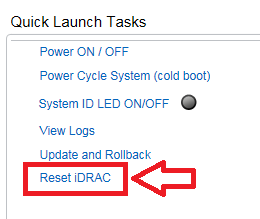
iDRAC8 及之前的版本
在概览屏幕右下角显示 Quick Launch Tasks。
单击 Reset iDRAC。
确认操作。
在几分钟内无法访问 iDRAC,但系统性能不受影响。
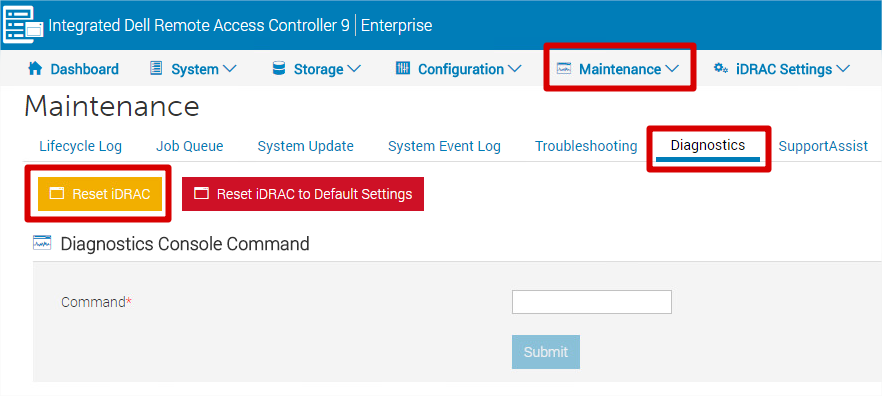
DRAC9
1.单击“Maintenance(维护)”选项卡。
2.选择 Diagnostics。
3.单击 Reset iDRAC。
此外,还可以直接在此屏幕中输入 iDRAC 命令行。
四、使用 iDRAC Service Module 硬重置
iDRAC Service Module (iSM) 是一种轻量级软件应用程序,可以安装在运行 iDRAC7 和更高版本的 PowerEdge 服务器上。当 iDRAC 没有响应时,iSM 2.3(和更高版本)允许管理员远程硬重置 iDRAC。已停止响应的 iDRAC 的症状:
1、Racadm 命令返回“ERROR: Unable to perform requested operation”(错误:无法执行请求的操作)
2、没有对iDRAC进行ssh/telnet访问(尝试的连接超时)
3、无iDRAC浏览器访问
4、Ping iDRAC IP地址失败