、    


VLAN的数据格式

VLAN帧格式
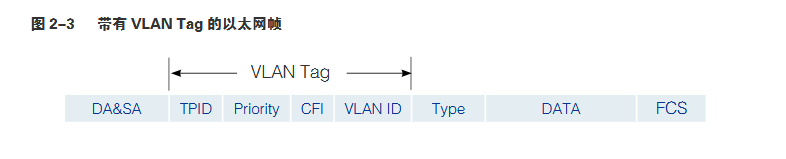
为使交换机能够分辨不同 VLAN 的报文,IEEE 802.1Q 协议标准规定,在传统以太网数据帧中的 DA&SA(目的 MAC 地址和源 MAC 地址)之后封装 4 个字节的 802.1Q VLAN 标签,即 VLAN Tag,用以标识 VLAN 的相关信息,如图 所示。VLAN Tag 包含四个字段,分别是 TPID、Priority、CFI 和 VLAN ID。

VLAN 标签中的四个字段分别标识了该数据帧不同的信息,下面通过表 2-1对这四个字段进行具体的说明

PVID(Port VLAN ID)
用于表示端口默认所属的 VLAN,即缺省 VLAN。
PVID 主要用于以下两种情形:当设备收到不带 Tag 的数据帧时,将根据 PVID 为数据帧插入 VLAN Tag;当设备接收到 UL 包或广播包的时候,由于 PVID 指定了端口默认所属的 VLAN,设备会将这些数据包在该端口的缺省 VLAN 内广播。

VLAN基础知识

VLAN(Virtual Local Area Network,虚拟局域网)是一种将局域网设备从逻辑上划分成不同网段,从而实现虚拟工作组的数据交换技术。

产生背景

二层交换机工作在数据链路层,在收到广播报文或未知的单播报文时,会向其他所有端口转发该报文,这样,我们可以认为一个二层交换机构成一个广播域,即广播帧能够直接到达的范围。若整个网络只有一个广播域,那么当某台设备发出广播报文时,其他所有设备都会收到该报文。随着网络中计算机数量的增多,广播报文的数量也会急剧增加,从而导致网络的传输效率下降。特别是当某个网络设备出现故障或者网络中出现环路时,广播信息会大量泛洪,从而导致广播风暴,使整个网络陷于瘫痪。因此,当网络中的设备数量增加到一定规模时,必须采取措施对网络进行分段,从而分隔广播域,减小这些潜在问题可能造成的不良影响。通过路由器,我们可以对网络进行分段,从而隔离广播域,如图所示:

但是,这也不能解决同一交换机下的用户隔离。并且,随着网络的不断扩展,网络结构也日趋复杂,必须使用更多的路由器才能将不同的用户划分到各自的广播域中,而路由器数量的增多也会导致网络延时加长,网络数据传输速度下降。其次,不管从网络建设的成本还是管理上,这种方式都存在不足。

与路由器相比,交换机具有多个网络接口,通过它来分隔广播域,能使网络划分方式更加灵活,成本也相对更低。因此,VLAN 技术应运而生。利用 VLAN 技术,网络管理者可以根据实际应用需求,将局域网中的不同用户从逻辑上划分成不同的广播域,也就是 VLAN。VLAN从逻辑上划分,不受物理位置的限制,一个 VLAN 包含的用户可以连接在同一台交换机上,也可以跨越交换机。如图 所示,一台路由器连接了两台二层交换机,交换机上划分了不同的 VLAN,若干主机通过交换机接入网络中,并分别属于不同的 VLAN。通过这样的划分,不同 VLAN 之间的设备就不能直接互相通信了。

VLAN优点

VLAN 在逻辑上把网络资源和网络用户按照一定的规则进行划分,其主要优点表现在以下几个方面:
1、提高网络性能。VLAN技术把网络划分成逻辑上的不同广播域,将广播帧限制在VLAN中,从而避免了带宽的浪费,提高了网络处理能力。同时,VLAN 还能有效控制广播风暴的范围,减小此类网络问题所带来的损失。
2、方便网络管理。VLAN 将物理的局域网划分成了逻辑意义上的子网,不必考虑具体的物理位置。每一个 VLAN 都可以对应一个逻辑单位,如部门、项目组等,方便了企业或科研机构的管理。同时,这种划分方式增加了网络的灵活性,若某个用户从一个部门调到另一个部门,而办公位置没有发生改变,网络管理员只需对交换机等设备进行相应配置即可,而无需通过改变物理线路来将此用户接入到新部门中。
3、 增强网络安全。不同 VLAN 内的设备要互相通信,必须通过路由器或三层交换机等设备。网络管理员可在三层设备上设置访问控制规则,确保 VLAN 内的数据不会被其他 VLAN的设备窃听,从而提高了网络的安全性。

VLAN 分类
根据不同的网络需求,可以选择不同的 VLAN 划分方式。目前我们最常用的 VLAN 划分方式是 802.1Q VLAN,这种方法配置比较简单,但当 VLAN 变更时,网络管理者的工作量较大。在 802.1Q VLAN 的基础上,我们可以添加一些标识,来实现其他几种 VLAN,比如 MAC VLAN、协议 VLAN 等。实现 VLAN 的方式多种多样,但几乎所有的这些实现方式都基于IEEE 802.1Q 协议。本文档将详细介绍 802.1Q VLAN 的相关内容。
IEEE 802.1Q 协议规定了 VLAN 的实现标准。过去各个厂商实现 VLAN 的方法并不完全相同,所以彼此无法兼容。IEEE 于 1999 年发布了用以规范 VLAN 实现方法的 IEEE 802.1Q 标准,进一步完善了 VLAN 的体系结构,统一了不同厂商的 VLAN 帧格式,从而使得不同厂商之间的 VLAN 互通成为可能。

TP-LINK网管交换机中的端口类型说明

TP-LINK网管交换机在创建802.1Q VLAN时,需要根据端口连接的设备设置端口的链路类型。端口的链路类型有下面三种:
1、Access 端口Access 端口只能属于 1 个 VLAN,出口规则为 UNTAG,也就是从该端口发送出去的数据帧不携带 VLAN Tag。Access 端口连接的多为不支持 VLAN 技术的终端设备,比如用户主机。
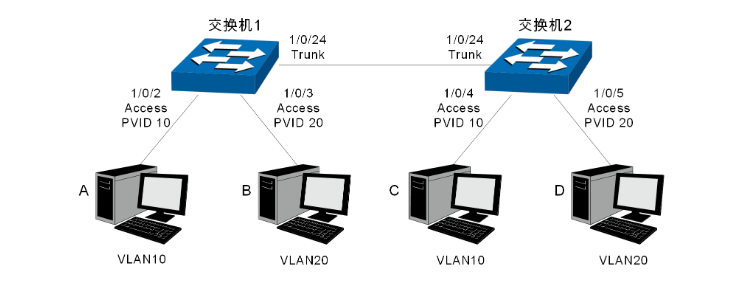
2、Trunk 端口Trunk 端口可以属于多个 VLAN,出口规则为 TAG,也就是从该端口发送出去的数据帧会携带 VLAN Tag。Trunk 端口一般用于连接支持 VLAN 技术的网络设备,比如交换机或路由器。在实际网络中,VLAN 经常跨接在不同的通信设备上。

3、General 端口General 端口可以属于多个 VLAN,出口规则可以根据该端口连接设备的实际情况灵活配置,既可以设置为带 Tag 发送报文,也可以设为不带 Tag 发送报文。因此,它既能用于网络设备之间的连接,也能用于网络设备和用户之间的连接。当与交换机相连的某个网络环境比较复杂,无法判断网络中的设备是哪种类型,或者该网络中有多种类型的设备时,可将交换机和该网络相连端口类型设置为 General。

端口类型本质是通信设备接收和转发数据帧的处理方式。每一种类型的端口都有相应的数据进出口处理规则,入口规则表示接收数据帧时的处理方式,出口规则表示转发数据帧时的处理方式,如图:


锐捷RG-S2928G-E网管交换机开启Web管理功能的方法

两种认证方式:Local 方法或Enable 方法进行登录认证

注:在打开WEB 服务后,默认就已配置enable 方法进行认证

Local方式:
1、进入config模式

2、开启web服务

3、配置WEB 管理登录认证方法为Local 方法

4、设置本地用户名(必须为15 级用户)和密码

5、设置交换机管理IP地址

6、退出当前模式,并保存配置

Enable方式

与Local方式类同,只须将第三步变更为:

ip http authentication enable

上述方法完成后,即可通过浏览器访问交换机的IP地址,实现web管理。

锐捷网管交换机清除配置恢复出厂设置的方法

1、通过DB9<->RJ45线缆连接交换机,DB9接PC串口,RJ45连接交换机console口超级终端连接交换机,配置参数如下:

2、配置完成后,启动交换机,出现如下画面时,同时按下 ctrl+c 键

3、出现如下窗口

4、输入 delete config.text,回车,随后输入 yes 确认

5、输入 reload 重启交换机即可

关闭Windows10关机前的自动更新

Windows 10在关机前可能会自动安装系统更新文件,显示“Windows正在更新,XX%已完成,不要关闭计算机”的提示。这是为了帮用户更早地提供新功能做好准备,有时很快,有时一个多小时不见完,方法如下:

一、直接按电源键关机

之所以会触发系统自动升级,其实是因为我们关机习惯用开机菜单上的关机命令。因此,只要改用电源键关机,就可以跳过电脑的自动更新了。

打开控制面板——电源选项,点击左侧列表中的“选择电源按钮的功能”;在“按电源按钮时”列表中选择“关机”(默认是睡眠什么的)选项,然后点击“保存修改”按钮即可。

二、清除分发文件夹

由于更新文件会被先行自动下载到系统的分发文件夹中,因此,要拒绝自动安装,首先禁止相关的分发服务项,再清除分发文件夹的内容,这样在关机时就无法执行自动升级了。

1、禁止相关的服务项。
搜索命令提示符,选择以管理员身份运行;然后依次执行下述停止文件分发服务的命令。
net stop wuauserv
net stop cryptSvc
net stop bits
net stop msiserver

2、删除分发文件夹内容。
在文件资源管理器中定位到分发文件夹“C:\Windows\SoftwareDistribution\Download”,全选该文件夹下的所有文件夹,然后按下Shift+Del组合键(或从功能面板选择永久删除命令),执行永久删除操作。

上述方法完成后,关机时就不会执行自动升级了。

Windows10系统缺少和损坏文件的修复方法

DISM,全称:Deployment Image Servicing and Management,即:部署映像服务和管理。它是一个命令行工具,可用于维护和准备 Windows 映像。当然也可以用来检查系统文件完整性和修复系统文件。

使用方法:

以管理员方式运行cmd,进入到命令行运行环境,开始相应的DIMS命令使用。

查看映像版本:
Dism /online /Get-CurrentEdition 当前的系统版本和版本类型。

扫描映像查看映像是否有损坏
Dism /Online /Cleanup-Image /ScanHealth  这里有进度条显示,以及提示是否有损坏。

查看损坏程度:
Dism /Online /Cleanup-Image /CheckHealth

修复系统映像文件(需要联网):
Dism /Online /Cleanup-Image /RestoreHealth
如果仍然无法通过联网修复,我们有Win10系统的ISO安装映像文件,可以通过以下命令从本地映像源完成修复(X:即ISO安装映像文件所在盘符):
Dism /Online /Cleanup-Image /RestoreHealth /source:wim:X:\sources\install.wim:1 /limitaccess

经过上面的步骤后,最后还可以使用SFC命令工具来协助修复系统:
SFC /SCANNOW

夏普AR-2048/2348/2648/3148系列纸盒纸张设置操作步骤

1、机器正常启动后,按住“纸张”键5秒,进入纸盒设置模式。

2、按“纸盒”键切换需要设置的纸盒。

3、按“尺寸”键选择所选定纸盒的纸张尺寸。

4、按“开始”键保存所选定纸盒及纸张尺寸的设置(A3尺寸为例)

5、按“纸张”键退出纸盒设置。

6、按“纸盒”键确认手送纸盒纸张尺寸已设为“A3”

注:在设置纸盒过程中,通过按“25~400%”倍率选择键设定所选纸盒中的纸张类型(如:厚纸、薄纸等)

夏普AR-2048N/2348N/2648N/3148N系列IP地址设定操作步骤

1、机器正常启动后,长按“变浅”键进入自定义系统设置模式。

2、通过键盘输入数字“37”。

3、按“开始”键确定。

4、IP1”左侧显示“AUTO”表示处于DHCP(自动获取IP地址)启用模式。注:默认DHCP为开启模式,若没有显示“AUTO”表示机器已处于可设置固定IP地址状态。

5、按“变倍”键可启用或禁用DHCP。此次通过“变倍”键将DHCP禁用并进行手动IP地址添加。“IP1”左侧不显示“AUTO”即DHCP被禁用。

6、在IP1状态下,通过键盘输入IP地址(例:172)后,按“开始”键进入IP2状态设定。以此类推,进行IP地址设定。(图例IP地址:172.30.20.243)

7、IP设置完毕后,按“倍率选择”键切换至“子网掩码”SU1状态。

8、在SU1状态下,通过键盘输入子网掩码(例:255)后,按“开始”键进入SU2状态设定。以此类推,进行子网掩码设定。(图例子网掩码:255.255.255.0)

9、子网掩码设置完毕后,按“倍率选择”键切换至“网关”dE1状态。

10、在dE1状态下,通过键盘输入网关地址(例:172)后,按“开始”键进入dE2状态设定。以此类推,进行网关地址设定。(图例网关地址:172.30.20.1)

11、设定完毕后,按“变浅”键退出自定义模式。关闭机器再开启机器后,设定生效。

海康威视69系列解码器网口使用指南

网口连接结构
四张网卡GE1、GE2,G1和G2相互独立且不通,G1和G2交换芯片做桥梁,与16个百兆网口互通,如图:

使用说明
GE1做管理网口,外接核心交换机
G1和G2为千兆网口,没有特别需求勿去接
GE1和16口交换机同时接核心交换机,16口就可以正常使用(受带宽限制,一般接摄像机)
16网口为百兆交换机,G1和G2不可同时使用,会造成环路
电脑直连解码器时,不要使用IP地址192.0.0.65/66/67,避免和内部IP冲突。

ICP备案号:晋ICP备18007549号-1